CleanMyMac Pasa a Ser Solo Terminal para Limpiar Cachés de Desarrolladores
¿A dónde se va constantemente todo el espacio libre en tu Mac? Ayer tenías 50 GB libres, y hoy el sistema se queja de que se está quedando sin memoria. Una imagen familiar para cualquiera que escribe código. Abres Finder y empiezas a adivinar: ¿Docker se comió tus imágenes, Xcode infló DerivedData a tamaños obscenos, o los proyectos antiguos de React almacenan gigabytes de dependencias cada uno?
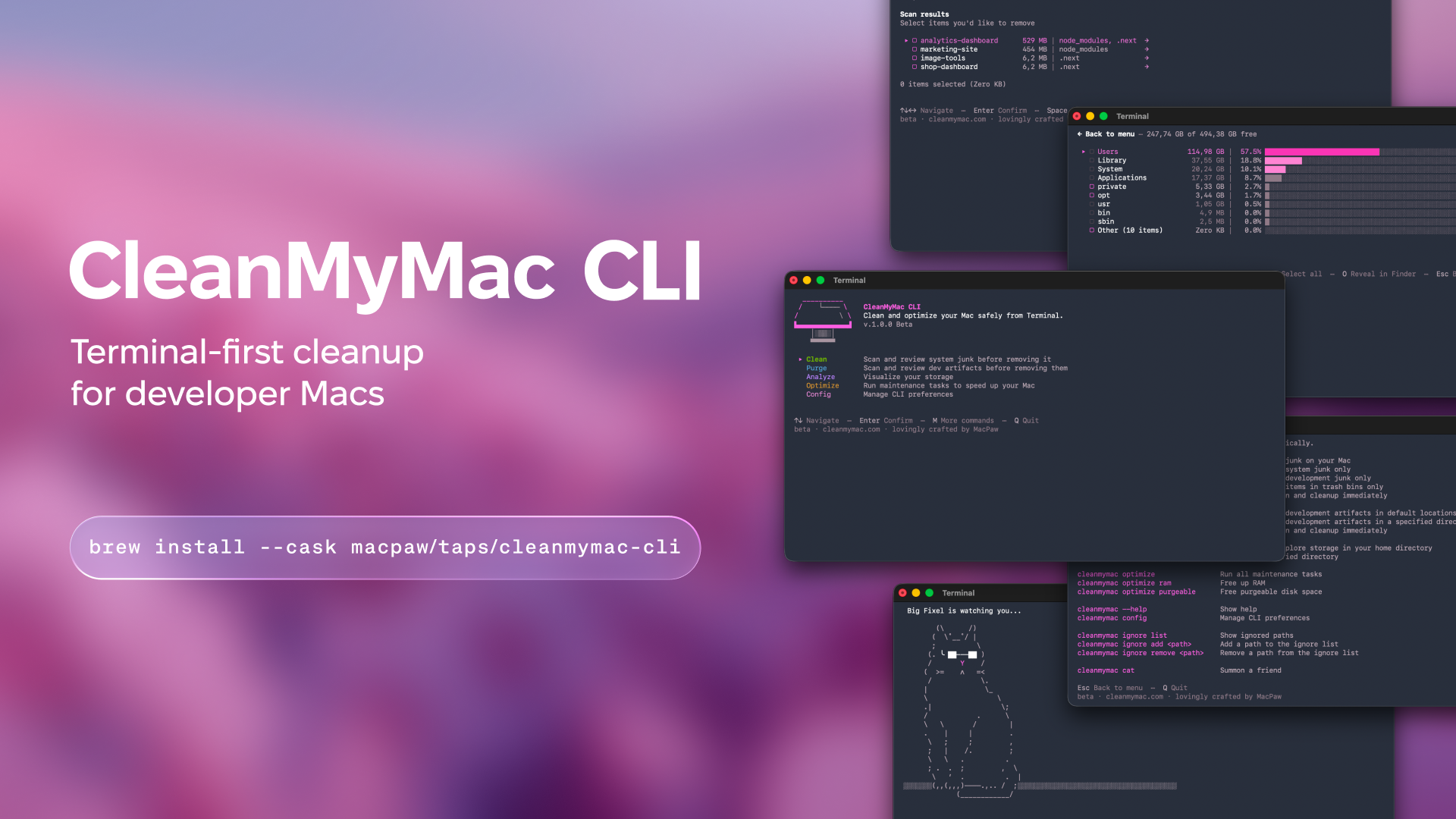
El equipo de MacPaw lanzó la utilidad cleanmymac-cli a beta pública. Es una versión de consola de su limpiador, pero con un enfoque claro en desarrolladores. Sin ventanas voluminosas ni animaciones innecesarias, solo CLI y un TUI interactivo directamente en la terminal.
Qué Puede Hacer el CleanMyMac de Consola
La utilidad no intenta reemplazar completamente la aplicación de escritorio. En lugar de buscar virus y optimizar elementos de inicio, el enfoque se shifted a sobras de compiladores, cachés de gestores de paquetes y carpetas generadas.
Limpieza de Cachés Globales con el Comando clean
El comando clean escanea el sistema en busca de basura acumulada fuera de los directorios de código fuente.
cleanmymac clean
Puedes ejecutar escaneos específicos por categoría:
cleanmymac clean devencuentra cachés de Homebrew, npm, Yarn, pnpm, pip, uv, Poetry, Cargo, Go, CocoaPods, Docker, VS Code y JetBrains.cleanmymac clean junklimpia logs del sistema y basura específica de Xcode: DerivedData, Device Support, Module Cache.cleanmymac clean aielimina artefactos de herramientas locales y asistentes como Claude.cleanmymac clean trashvacía la papelera del sistema.
Después del escaneo, se abre un menú interactivo. Puedes usar las teclas de flecha para profundizar en cualquier categoría, presionar espacio para desmarcar archivos que quieras conservar, y solo entonces presionar Enter para eliminar.
Encontrar Artefactos Olvidados en Proyectos con purge
La función más práctica para quienes mantienen decenas de repositorios. El comando purge recorre rutas estándar de desarrolladores (~/Projects, ~/Code, ~/dev, ~/GitHub, ~/Workspace) y compila una lista de carpetas pesadas:
node_modules,.next,.turbotargeten proyectos Rust.venv,venv,__pycache__DerivedData,Pods,.build,cmake-build-*
cleanmymac purge
O con una ruta específica:
cleanmymac purge ~/Projects
Detalle interesante: la utilidad verifica la edad de los archivos. Los artefactos mayores a siete días se marcan automáticamente para eliminación. Los proyectos frescos en los que trabajaste ayer permanecen sin marcar en la lista. No eliminarás accidentalmente el entorno de trabajo de tu tarea actual a menos que presiones Seleccionar todo sin pensar.
Análisis del Espacio en Disco con analyze
Cuando el disco está lleno pero no está claro con qué, el explorador de archivos integrado ayuda:
cleanmymac analyze
Escanea un directorio, ordena las carpetas por tamaño y dibuja gráficos ASCII directamente en la terminal. Puedes profundizar en subcarpetas, abrir rutas seleccionadas en Finder presionando O, o eliminar selectivamente archivos gigantes.
Liberar Memoria con optimize
Para mantenimiento rápido existe el comando optimize:
cleanmymac optimize ram
cleanmymac optimize purgeable
El primer comando vacía la RAM inactiva sin llamar a sudo. El segundo le pide a macOS que libere inmediatamente espacio que el sistema ya ha marcado como purgable pero que de alguna manera no ha devuelto al disco.
Instalación y Primeros Pasos
Necesitarás macOS 11 o más reciente y el gestor de paquetes Homebrew instalado.
La instalación se hace con una sola línea a través del tap oficial:
brew install --cask macpaw/taps/cleanmymac-cli
Después de eso, dos comandos equivalentes ficam disponibles en la terminal: cleanmymac y el alias corto cmm.
Si ejecutas la utilidad sin parámetros, se abre el menú principal con una lista de modos disponibles. Para scripts y automatización, cada comando tiene un flag --force que elimina los elementos encontrados sin mostrar diálogos de confirmación. Ten cuidado con él y primero ejecuta escaneos en modo interactivo.
Si algunos proyectos nunca deben eliminarse bajo ninguna circunstancia, añade sus rutas a la lista blanca:
cleanmymac ignore add ~/Projects/core-service
Matices y Limitaciones
El proyecto está en beta pública, por lo que el comportamiento de los comandos puede cambiar. La utilidad en sí se distribuye gratis, pero bajo la licencia propietaria de MacPaw—esto no es código abierto.
La telemetría recopila análisis básicos por defecto, pero puedes desactivarla en ajustes a través de cleanmymac config. La utilidad no transmite código fuente de proyectos ni datos personales a ningún lugar.
A Quién Le Será Útil
La herramienta ahorra tiempo para quienes cambian constantemente de stacks, experimentan con nuevos frameworks, o construyen apps móviles en Xcode. En lugar de escribir scripts bash personalizados con interminables find . -name "node_modules" -exec rm -rf, puedes ejecutar purge una vez y ver claramente cuántos gigabytes se liberarán. Si trabajas en un MacBook con un SSD de 256 o 512 GB, la utilidad definitivamente te será útil en tu rutina diaria.
Proyectos relacionados