Wie Sie aufhören, Xcode zu foltern, und mit DebugSwift leben lernen
Kommt Ihnen das bekannt vor: Sie testen eine App auf einem physischen Gerät, weit weg von Ihrem Schreibtisch, und plötzlich – ein Bug. Oder eine Netzwerkanfrage gibt 500 zurück, aber Sie können den Fehler-Body nicht sehen. Sie müssen zurück an Ihren Computer, das Kabel einstecken, Xcode starten und versuchen, das Problem zu reproduzieren. Und wenn es ein intermittierender Bug ist? In solchen Momenten wünschen Sie sich eine Entwicklerkonsole direkt in der Tasche.
Heute werden wir DebugSwift unter die Lupe nehmen – ein leistungsstarkes Toolkit, das Ihre iOS-App in ein vollwertiges Debugging-Labor verwandelt. Es ist nicht nur „ein weiterer Logger", sondern ein umfassendes Tool, das Ihnen Zugriff auf Netzwerkanfragen, View-Hierarchie und sogar die Datenbank direkt in der laufenden App gibt.
Was DebugSwift ist und warum Sie es brauchen
DebugSwift ist eine Open-Source-Bibliothek für Swift-Entwickler, die ein verstecktes Debug-Menü in Ihre App einbettet. Stellen Sie sich Chrome DevTools vor, aber für iOS. Das Projekt hat die besten Ideen von Tools wie CocoaDebug und DBDebugToolkit übernommen, jedoch mit Fokus auf modernes Swift 6 und native Apple-Silicon-Unterstützung.
Das Haupt-Highlight ist Autonomie. Sie können einem Tester oder Kunden einen Build geben, und wenn etwas schiefgeht, können sie selbst die Logs prüfen, Netzwerk-Traffic inspizieren oder sogar einen Screenshot der Bildschirm-Hierarchie machen – ohne Ihre Hilfe.
Fünf Gründe, DebugSwift zu Ihrem Projekt hinzuzufügen
1. Network Inspector on Steroids
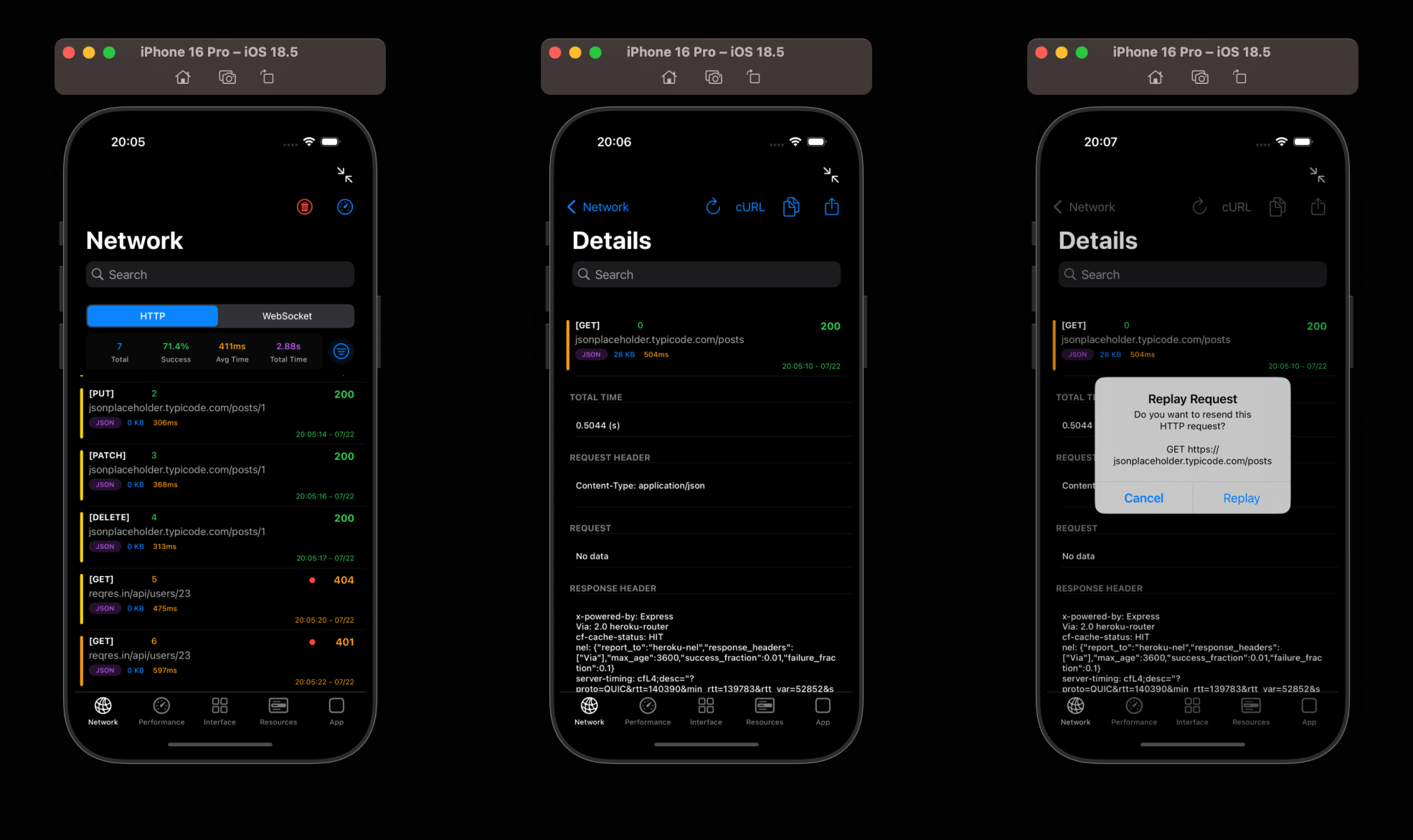
Traffic-Überwachung ist das Fundament. DebugSwift fängt alle HTTP-Anfragen und -Antworten ab, formatiert JSON wunderschön und hebt die Syntax hervor. Aber es gibt auch „Killer-Features":
- WebSocket Inspector: Verfolgt automatisch Frames ohne zusätzliche Konfiguration.
- On-the-fly-Entschlüsselung: Wenn Ihr Backend verschlüsselte Daten liefert (AES-256/128), können Sie einen Schlüssel in DebugSwift registrieren, und der Inspector zeigt Ihnen den Klartext.
- Filterung: Sie können Analytics-Anfragen ausblenden, damit sie das Log nicht zumüllen.
2. Visuelle Interface-Prüfung
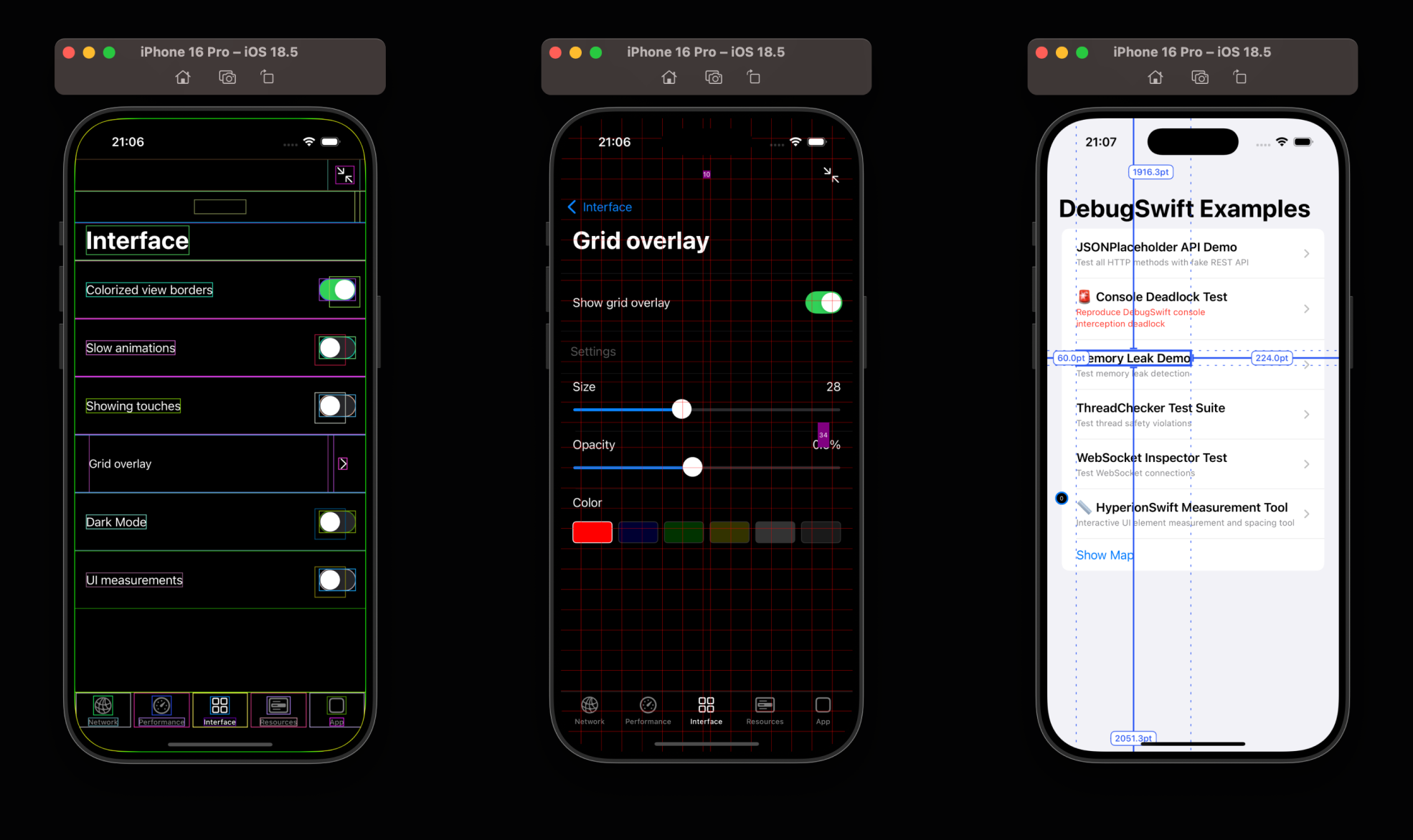
Manchmal müssen Sie verstehen, warum sich eine View um ein paar Pixel verschoben hat. DebugSwift hat einen eingebauten 3D-Hierarchie-Inspektor (ähnlich dem in Xcode, aber direkt in der App funktionierend).
- Grid Overlay: Überlagert ein Raster zur Überprüfung der Ausrichtung.
- Slow Animations: Verlangsamt Animationen, um jeden Übergangsframe zu untersuchen.
- SwiftUI Render Tracking: Eine experimentelle Funktion, die neu gerenderte SwiftUI-Komponenten hervorhebt. Das ist unbezahlbar für Performance-Optimierungen.
3. Jagd auf Memory Leaks
Ein vergessenes strong reference in einem Closure – ein Klassiker. DebugSwift überwacht ViewControllers und Views in Echtzeit. Wenn ein Objekt aus dem Speicher hätte entfernt werden sollen, aber dort geblieben ist, schlägt das Tool Alarm. Es gibt auch ein Performance-Widget, das FPS, CPU-Last und Speichernutzung über Ihre Oberfläche legt.
4. Zugriff auf App-Interna
Kein Bedarf mehr, print(UserDefaults.standard.dictionaryRepresentation()) zu schreiben.
Im Bereich Resources können Sie:
- UserDefaults und
UserDefaultsansehen und bearbeiten. - Dateien in Sandbox und App Groups durchsuchen.
- SQLite- und Realm-Datenbanken inspizieren.
- APNS-Token mit einem Knopfdruck kopieren (wie viel Zeit wir damit gespart haben!).
5. Benutzerdefinierte Aktionen
Das ist mein Lieblingsteil. Sie können eigene Buttons zum Debug-Menü hinzufügen. Zum Beispiel: „Cache leeren
Ähnliche Projekte