lsix: Cuando la terminal se convierte en un gestor de archivos gráfico
Imagina esto: estás trabajando en un servidor remoto a través de SSH, y necesitas encontrar rápidamente una imagen específica entre cientos de archivos. Un ls normal solo muestra nombres, y descargar cada archivo localmente toma demasiado tiempo. Aquí es donde lsix resulta útil — ¡una herramienta que muestra miniaturas de imágenes directamente en la terminal!
¿Qué es lsix?
lsix es un script bash que funciona como un equivalente de imágenes del comando ls. En lugar de una simple lista de archivos, muestra miniaturas usando Sixel — un estándar gráfico para terminales desarrollado en los años 80 por DEC.

¿Por qué es conveniente?
- Funciona a través de SSH — perfecto para gestionar imágenes en servidores remotos
- Soporta muchos formatos — JPEG, PNG, GIF, SVG, PDF e incluso XCF (GIMP)
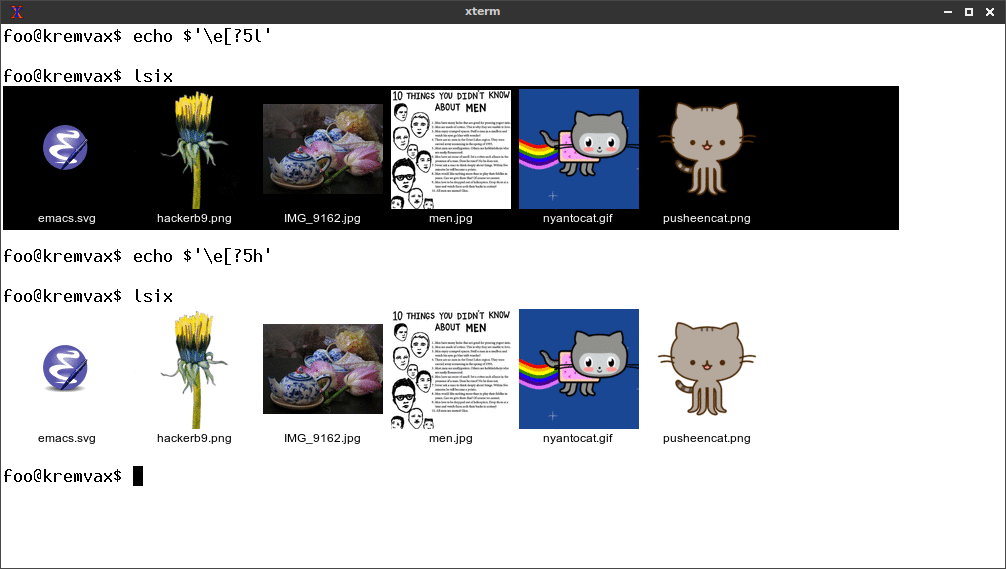
- Adaptación automática a los colores y tamaño de la terminal
- No requiere GUI — solo una terminal con soporte Sixel
¿Cómo funciona?
Internamente, lsix usa:
- ImageMagick para el procesamiento de imágenes
- Gráficos hexadecimales Sixel para mostrar en la terminal
- Secuencias de escape para determinar las capacidades de la terminal
La instalación es simple:
# Для Linux (Debian/Ubuntu)
sudo apt-get install imagemagick
wget https://raw.githubusercontent.com/hackerb9/lsix/master/lsix
chmod +x lsix
sudo mv lsix /usr/local/bin/

# Для macOS
brew install lsix
Características clave en la práctica
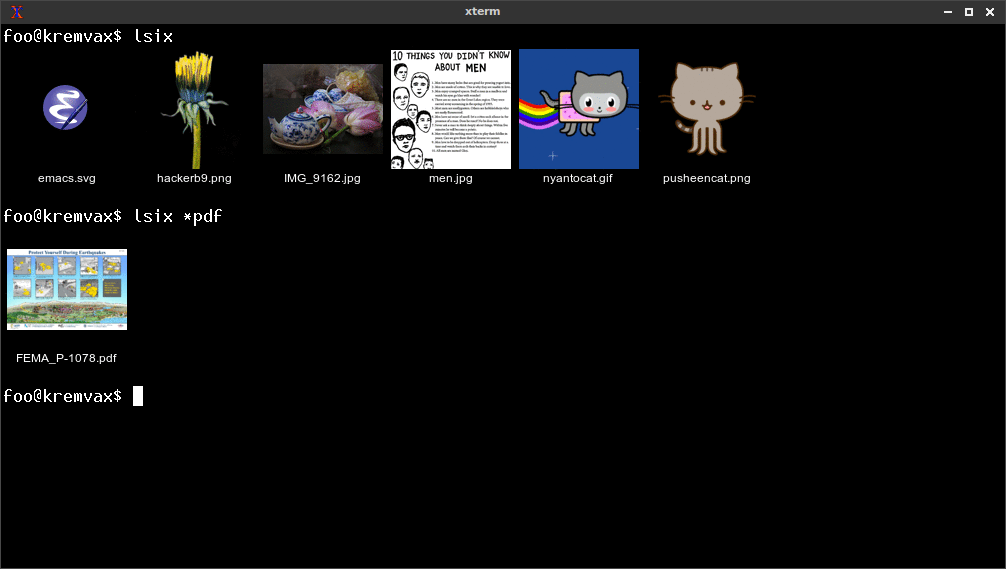
1. Ver miniaturas en el directorio actual
Solo escribe:
lsix
Y obtendrás algo como:
2. Trabajando con GIFs animados
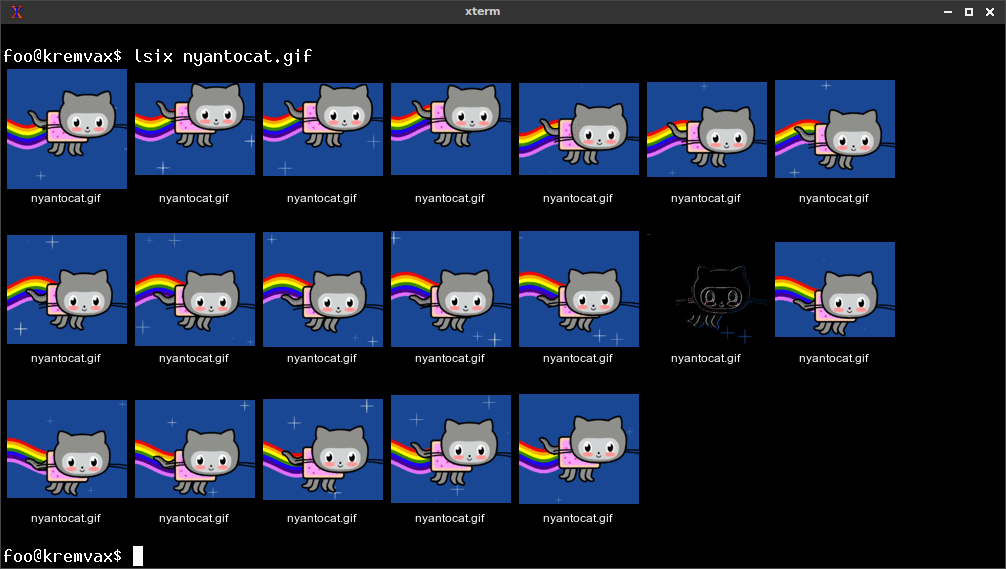
lsix divide automáticamente los GIFs en fotogramas:
lsix animation.gif
Resultado:
3. Adaptación automática a los colores de la terminal
La herramienta detecta el esquema de colores de la terminal:
Terminales soportados
Se requiere una terminal con capacidad Sixel:
✔️ Funciona en:
- XTerm (con opción
-ti vt340) - WezTerm
- iTerm2 (macOS)
- MLterm
- Foot
❌ No funciona en:
- Terminal estándar de macOS
- GNOME Terminal
- Alacritty (sin parches)
¿Cuándo es especialmente útil lsix?
- Administración de servidores — encuentra rápidamente las imágenes que necesitas sin GUI
- Trabajo con archivos de imágenes grandes — vista previa instantánea
- Demostraciones en terminal — muestra capturas de pantalla directamente en la consola
- Propósitos educativos — demostración visual del trabajo con gráficos en CLI
Limitaciones
- Necesita una terminal con soporte Sixel
- Puede ser lento para algunos formatos (PDF)
- XTerm limita el tamaño de imagen a 1.000x1.000 píxeles
lsix es una de esas herramientas que al principio parecen un juguete, y luego se vuelven indispensables en el trabajo diario. Si frecuentemente trabajas con imágenes a través de la terminal, pruébalo — podría cambiar tu flujo de trabajo tal como una vez cambió el mío.
El proyecto se desarrolla activamente, tiene más de 4.000 estrellas en GitHub, y está abierto a sugerencias de mejora. ¿Ya has probado trabajar con gráficos en la terminal?
Proyectos relacionados