Comment donner un style unifié à votre bureau Linux avec Papirus
Quasi tout le monde qui a essayé de personnaliser une distribution Linux a rencontré un chaos visuel. Vous téléchargez un magnifique thème, mais les menus des applications ressemblent à un mélange d'époques différentes. Chrome a l'air correct, Steam affiche une image floue de basse résolution, et un vieil utilitaire depuis AUR affiche l'icône de croix par défaut.
L'ensemble d'icônes Papirus résout exactement ce problème. Le projet est sur GitHub depuis 2016, a recueilli près de 8 000 étoiles, et est toujours activement mis à jour. Comprenons pourquoi il est défini par défaut dans de nombreuses versions et comment en tirer le meilleur parti.
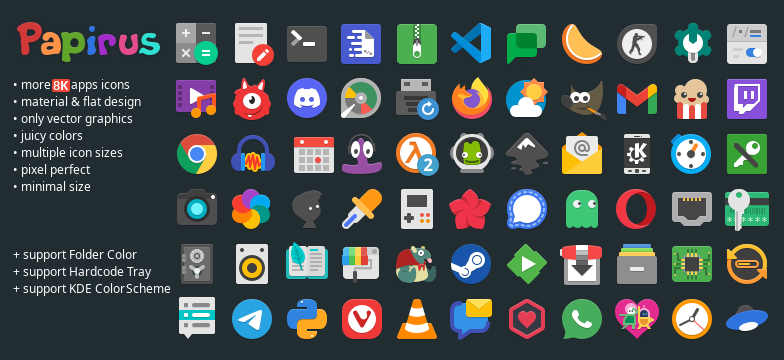
En quoi consiste le projet
Papirus est un ensemble d'icônes vectorielles avec un accent sur les formes nettes, une esthétique plate modérée et des ombres subtiles. Il est basé sur l'idée de l'ensemble d'icônes Paper, mais les auteurs ont avancé bien plus loin en termes de logiciels supportés et de flexibilité de personnalisation.
Le thème est disponible en trois variantes de base :
- Papirus — ensemble standard pour les thèmes neutres et clairs.
- Papirus Dark — adaptation pour les environnements de bureau sombres.
- Papirus Light — variante pour les interfaces entièrement claires.
Le principal avantage des graphiques SVG est que rien ne devient flou ou pixelisé sur les moniteurs 4K, qu'il s'agisse d'un petit panneau système de 16x16 ou d'une grande grille d'applications dans GNOME.
Dompter les icônes codées en dur
Les thèmes réguliers ne changent les icônes que là où l'application utilise des noms système standard. Mais Linux regorge de logiciels dont les auteurs codent en dur un chemin absolu vers l'image directement dans le fichier .desktop ou dans le binaire. De ce fait, la barre système se transforme souvent en un désordre de vieilles icônes matricielles.
Les créateurs de Papirus ont décidé d'aborder le problème de manière systématique. Au lieu de demander aux utilisateurs de réécrire manuellement des fichiers texte, ils ont intégré le support de scripts tiers.
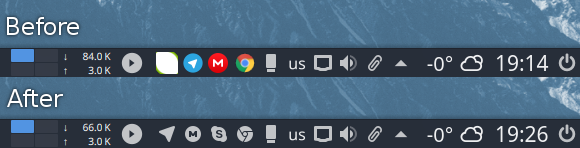
Pour la barre système, l'utilitaire Hardcode-Tray est supporté. Avec une seule commande dans le terminal, vous pouvez redessiner la barre système selon une taille et une couleur unifiées :
sudo -E hardcode-tray --conversion-tool RSVGConvert --size 22 --theme Papirus
Si vous jouez à des jeux via Steam, les icônes des jeux en cours sont généralement extraites d'une collection dispersée de manifestes sans rapport. Pour cela, les auteurs recommandent d'utiliser Steam Icons Fixer — un script qui analyse la bibliothèque installée et substitue des SVG nets de Papirus.
Couleurs des dossiers et intégration avec KDE
Changer la couleur des répertoires individuels dans le gestionnaire de fichiers est pratique lorsque vous devez séparer visuellement et rapidement des projets, des téléchargements ou des documents importants. Papirus est supporté nativement par l'extension Folder Color.
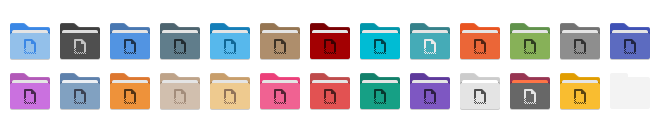
Dans KDE Plasma, vous pouvez changer les couleurs des icônes globalement ou individuellement via dolphin-folder-color ou l'utilitaire en ligne de commande papirus-folders. Exécutez simplement une commande dans le terminal, et la couleur de tous les répertoires du système changera, par exemple en bleu ou en vert sans redémarrer la session graphique.
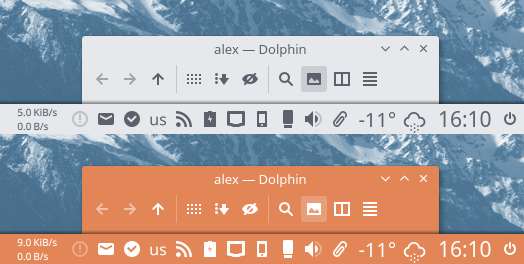
Pour les utilisateurs de KDE Plasma, un traitement approprié des icônes symboliques est prévu. Les icônes monochromes sur la barre des tâches s'adaptent automatiquement à la palette du système, sans se fondre dans l'arrière-plan.
Comment installer
Dans la plupart des distributions populaires, le paquet est déjà disponible dans les dépôts officiels :
# Arch Linux
sudo pacman -S papirus-icon-theme

# Ubuntu / Debian
sudo apt install papirus-icon-theme

# Fedora
sudo dnf install papirus-icon-theme
Si vous avez une distribution rare ou si vous souhaitez installer les dernières versions directement depuis la branche master, les auteurs fournissent un script d'installation automatique :
wget -qO- https://git.io/papirus-icon-theme-install | sh
Le script détectera automatiquement l'environnement et placera les fichiers dans /usr/share/icons. Si nécessaire, le chemin peut être écrasé via la variable DESTDIR, par exemple en spécifiant ~/.local/share/icons pour une installation locale sans privilèges root.
Ce qu'il y a à l'intérieur pour les développeurs et les designers
Papirus n'est pas qu'un simple amas de SVG empilés. À l'intérieur du dépôt, dans le répertoire tools/work, se trouve un véritable environnement de travail pour ceux qui souhaitent ajouter leurs propres icônes ou soumettre une Pull Request.
Vous y trouverez :
- Des directives détaillées sur la grille et le style dans DESIGN.md.
- Des modèles Inkscape pour différentes tailles (16x16, 24x24, 48x48, 64x64).
- Des scripts pour le nettoyage automatique des SVG des balises parasites des éditeurs avant le commit.
- Des outils pour vérifier la correctness des liens symboliques.
Si l'application dont vous avez besoin est absente du thème, créer une icône à partir d'un modèle et la faire passer par un script CI local prend environ quinze minutes au maximum.
Cela vaut-il la peine d'installer
Papirus a gagné en popularité non pas grâce au marketing, mais grâce à une attention méticuleuse aux détails. Les développeurs ont abordé presque tous les points douloureux des utilisateurs Linux : les barres système bancales des applications Electron, les icônes Steam floues, les incohérences dans les gestionnaires de fichiers entre les différents environnements de bureau (de GNOME et Xfce à LXQt et Cinnamon).
Si vous êtes fatigué des incohérences d'interface ou si vous construisez un bureau minimaliste basé sur un gestionnaire de fenêtres comme i3 ou Hyprland, Papirus vaut définitivement le coup d'être essayé.
Projets similaires