Jak ujednolicić styl pulpitu Linuksa za pomocą Papirus
Prawie każdy, kto próbował dostosować dystrybucję Linuksa, napotkał wizualny chaos. Ściągasz piękny motyw, ale menu aplikacji wyglądają jak zbieranina z różnych epok. Chrome wygląda w porządku, Steam pokazuje rozmazaną niską rozdzielczość, a stara utilita z AUR wyświetla domyślną ikonę krzyżyka.
Zestaw ikon Papirus rozwiązuje dokładnie ten problem. Projekt istnieje na GitHubie od 2016 roku, zdobył prawie 8000 gwiazdek i jest nadal aktywnie rozwijany. Zobaczmy, dlaczego jest ustawiany jako domyślny w wielu buildach i jak w pełni z niego korzystać.
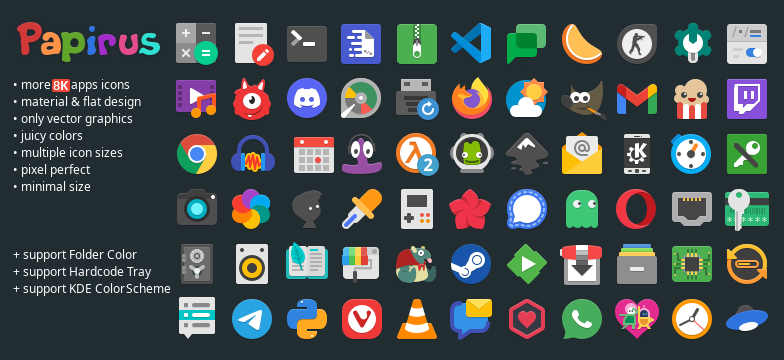
Na czym polega istota projektu
Papirus to wektorowy zestaw ikon z naciskiem na wyraźne kształty, umiarkowaną estetykę flat design i subtelne cienie. Opiera się na koncepcji Paper Icon Set, ale autorzy znacznie posunęli się do przodu pod względem obsługiwanego oprogramowania i elastyczności dostosowywania.
Motyw jest dostępny od razu w trzech podstawowych wariantach:
- Papirus — standardowy zestaw dla neutralnych i jasnych motywów.
- Papirus Dark — adaptacja dla ciemnych środowisk graficznych.
- Papirus Light — wariant dla w pełni jasnych interfejsów.
Główną zaletą grafik SVG jest to, że nic nie rozmazuje się ani nie pikselizuje na monitorach 4K, niezależnie od tego, czy to malutka ikona 16x16 na panelu systemowym, czy duża siatka aplikacji w GNOME.
Oswajanie ikon zapisanych na stałe
Zwykłe motywy zmieniają ikony tylko tam, gdzie aplikacja używa standardowych nazw systemowych. Ale w Linuksie jest mnóstwo oprogramowania, którego autorzy zapisują na stałe ścieżkę bezwzględną do obrazu bezpośrednio w pliku .desktop lub w pliku binarnym. Z tego powodu tacka systemowa często zamienia się w bałagan starych rastrowych ikon.
Twórcy Papirus postanowili podejść do tego problemu systematycznie. Zamiast prosić użytkowników o ręczne przepisywanie plików tekstowych, zintegrowali obsługę zewnętrznych skryptów.
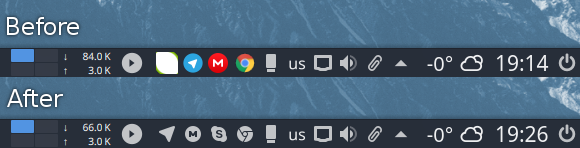
W przypadku tacki systemowej obsługiwane jest narzędzie Hardcode-Tray. Jednym poleceniem w terminalu można przerysować tackę do ujednoliconego rozmiaru i koloru:
sudo -E hardcode-tray --conversion-tool RSVGConvert --size 22 --theme Papirus
Jeśli grasz w gry przez Steam, ikony uruchomionych gier są zwykle pobierane z rozrzuconej kolekcji niezwiązanych ze sobą manifestów. W tym przypadku autorzy zalecają użycie Steam Icons Fixer — skryptu, który skanuje zainstalowaną bibliotekę i podstawia eleganckie SVG z Papirus.
Kolory folderów i integracja z KDE
Zmiana koloru poszczególnych katalogów w menedżerze plików jest wygodna, gdy trzeba szybko wizualnie rozdzielić projekty, pliki do pobrania czy ważne dokumenty. Papirus jest obsługiwany natywnie przez rozszerzenie Folder Color.
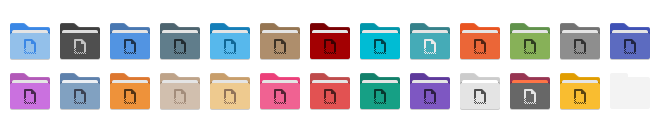
W KDE Plasma można zmieniać kolory ikon globalnie lub indywidualnie poprzez dolphin-folder-color lub narzędzie wiersza poleceń papirus-folders. Wystarczy uruchomić polecenie w terminalu, a kolor wszystkich katalogów w systemie zmieni się na przykład na niebieski lub zielony bez restartu sesji graficznej.
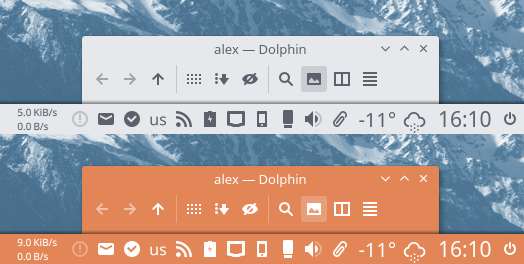
Użytkownicy KDE Plasma mają zapewnioną właściwą obsługę ikon symbolicznych. Monochromatyczne ikony na pasku zadań automatycznie dostosowują się do palety systemowej, nie wtapiając się w tło.
Jak zainstalować
W większości popularnych dystrybucji pakiet jest już dostępny w oficjalnych repozytoriach:
# Arch Linux
sudo pacman -S papirus-icon-theme

# Ubuntu / Debian
sudo apt install papirus-icon-theme

# Fedora
sudo dnf install papirus-icon-theme
Jeśli masz rzadką dystrybucję lub chcesz zainstalować świeże buildy bezpośrednio z gałęzi master, autorzy udostępniają automatyczny skrypt instalacyjny:
wget -qO- https://git.io/papirus-icon-theme-install | sh
Skrypt automatycznie wykryje środowisko i umieści pliki w /usr/share/icons. W razie potrzeby ścieżkę można nadpisać za pomocą zmiennej DESTDIR, na przykład podając ~/.local/share/icons dla instalacji lokalnej bez uprawnień root.
Co w środku dla deweloperów i designerów
Papirus to nie tylko stos ułożonych SVG. W repozytorium w katalogu tools/work znajduje się pełnowartościowe środowisko pracy dla tych, którzy chcą dodać własne ikony lub przesłać Pull Request.
Znajdziesz tam:
- Szczegółowe wytyczne dotyczące siatki i stylu w DESIGN.md.
- Szablony Inkscape dla różnych rozmiarów (16x16, 24x24, 48x48, 64x64).
- Skrypty do automatycznego czyszczenia SVG ze śmieciowych tagów edytora przed commitowaniem.
- Narzędzia do sprawdzania poprawności dowiązań symbolicznych.
Jeśli aplikacja, której potrzebujesz, nie jest obecna w motywie, stworzenie ikony z szablonu i przepuszczenie jej przez lokalny skrypt CI zajmuje maksymalnie około piętnastu minut.
Czy warto instalować
Papirus zyskał popularność nie dzięki marketingowi, ale dzięki skrupulatnej dbałości o detale. Deweloperzy rozwiązali niemal wszystkie punkty bólu użytkowników Linuksa: krzywe tacki aplikacji Electron, rozmazane ikony Steam, niespójności w menedżerach plików w różnych środowiskach (od GNOME i Xfce po LXQt i Cinnamon).
Jeśli masz dość niespójności interfejsu lub budujesz minimalistyczny pulpit oparty na menedżerze okien takim jak i3 lub Hyprland, Papirus zdecydowanie warto wypróbować.
Powiązane projekty