Comment se forcer à maintenir une bonne posture sur Mac avec Dorso
Après trois heures de débogage d'un bug coriace, beaucoup d'entre nous se transforment en point d'interrogation. La tête glisse vers l'écran, les épaules remontent vers les oreilles et le dos s'arque contre le dossier de la chaise. Les rappels réguliers ne fonctionnent pas ici : vous balayez une notification du minuteur « redressez-vous » sans même regarder, pour ne pas briser votre concentration.
Je suis récemment tombé sur un projet open source amusant, Dorso, du développeur tldev. L'idée est simple jusqu'à l'absurde. L'application surveille votre posture et floute progressivement l'écran si vous commencez à vous voûter. Lire du code à travers un flou est impossible, donc la seule façon de restaurer la clarté est de se redresser.
Comment ça fonctionne en coulisses
Contrairement aux utilitaires Electron volumineux, Dorso est écrit en Swift pur sans dépendances supplémentaires. L'application pèse environ 10 Mo et consomme un minimum de ressources.
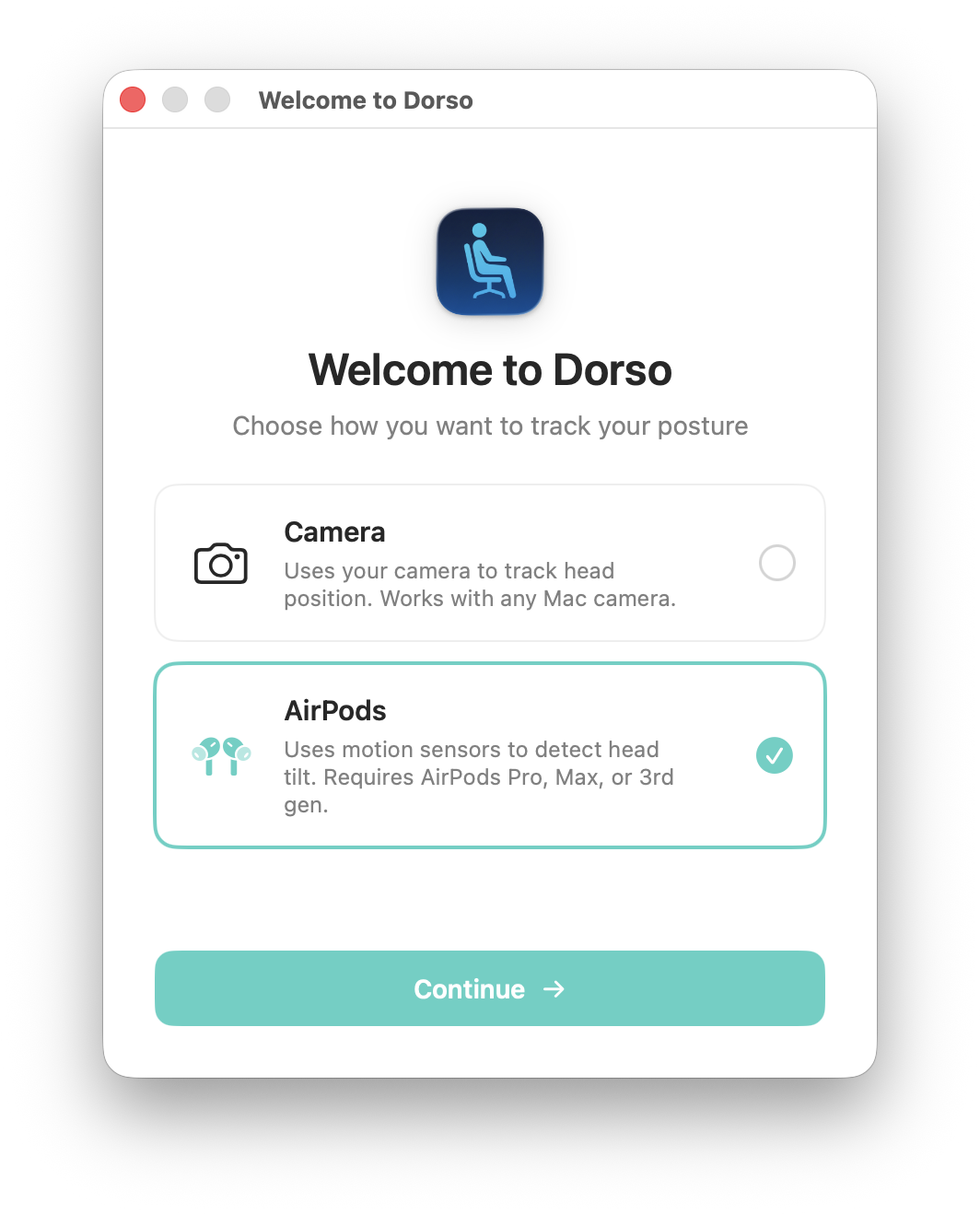
Le programme peut suivre la position du corps de deux manières.
La première option est la classique — via la webcam. Dorso utilise le framework Vision d'Apple pour calculer les points clés du corps (position du nez et de la tête) en temps réel. Si vos épaules ne sont pas dans le cadre, l'application passe au suivi facial. Vous calibrez votre posture normale une fois, puis l'algorithme compare votre position de tête actuelle à la référence.
La deuxième option est bien plus intéressante. Si vous avez des AirPods (Pro, Max ou troisième génération classique), vous pouvez entièrement vous passer de la caméra. L'application lit l'angle d'inclinaison de la tête directement depuis le gyroscope et l'accéléromètre des écouteurs via l'API Motion dans macOS 14. Enlevez vos écouteurs — la surveillance se met en pause automatiquement.
Ce que peut faire l'application
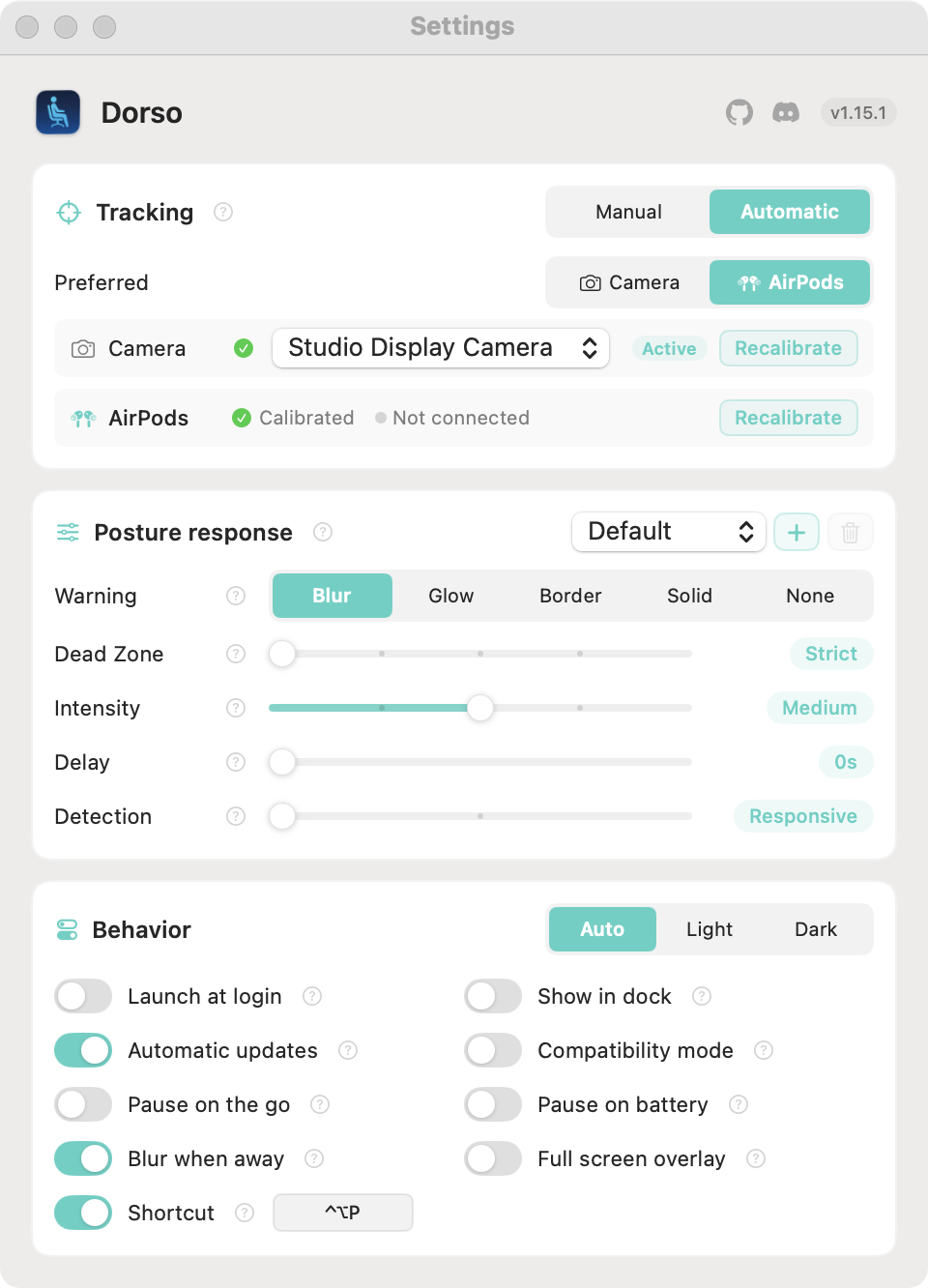
La fonctionnalité principale est le flou progressif. L'écran ne devient pas noir instantanément. Quand vous vous penchez légèrement en avant, l'image se floute juste assez pour être perceptible. Penchez-vous davantage — le brouillard s'épaissit. Redressez le dos et la clarté revient immédiatement à son maximum.
Voici quelques détails pratiques du code source :
- Support multi-écrans. Le flou est appliqué à tous les écrans connectés, pas seulement à l'écran intégré du portable.
- Confidentialité totale. Pas de serveurs cloud, d'analytics ou de comptes. Le flux vidéo s'exécute localement en RAM et est effacé immédiatement.
- Zone morte flexible. Vous pouvez définir une tolérance de mouvement acceptable dans les paramètres afin que l'écran ne se floute pas à chaque gorgée de café.
- Mise en pause lors de la déconnexion d'un moniteur externe. Pratique si vous avez pris votre portable sur le canapé ou si vous travaillez en déplacement.
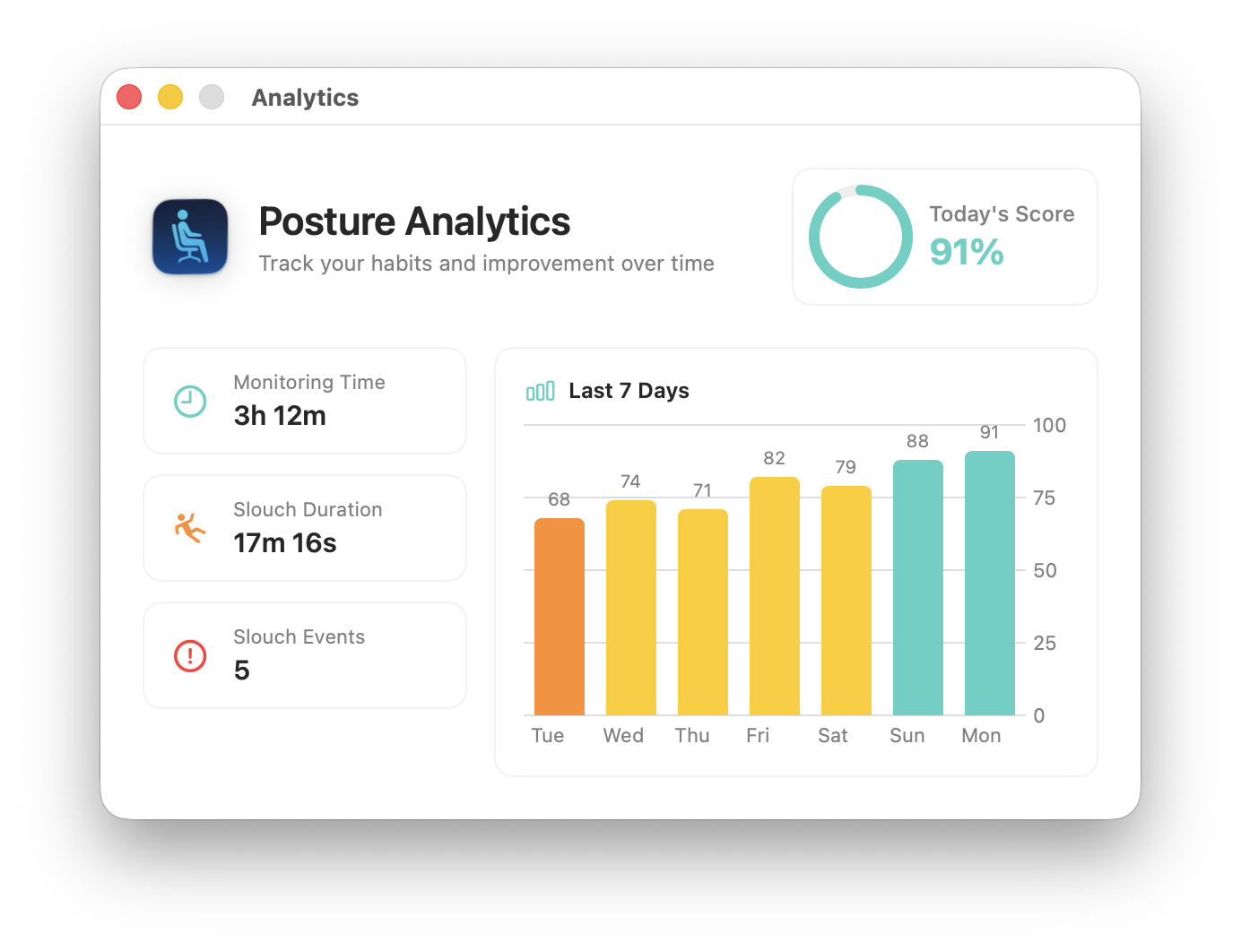
- Tableau de bord avec des statistiques montrant combien de temps vous avez maintenu une bonne posture au cours de la journée.
Pour le rendu du flou, l'auteur utilise par défaut les API privées de CoreGraphics. Si elles ne fonctionnent pas correctement sur votre version du système, il existe un « Mode de compatibilité » dans les paramètres qui bascule le rendu vers le NSVisualEffectView standard.
Contrôle via le terminal
Un détail architectural intéressant : Dorso dispose d'une interface de contrôle simple basée sur des fichiers. L'application écoute les commandes via un pipe à /tmp/dorso-command et affiche l'état à /tmp/dorso-response.
Par exemple, vous pouvez tester manuellement le niveau de flou de l'écran :
echo "blur 32" > /tmp/dorso-command
Ou forcer une analyse de votre posture actuelle :
echo "capture" > /tmp/dorso-command
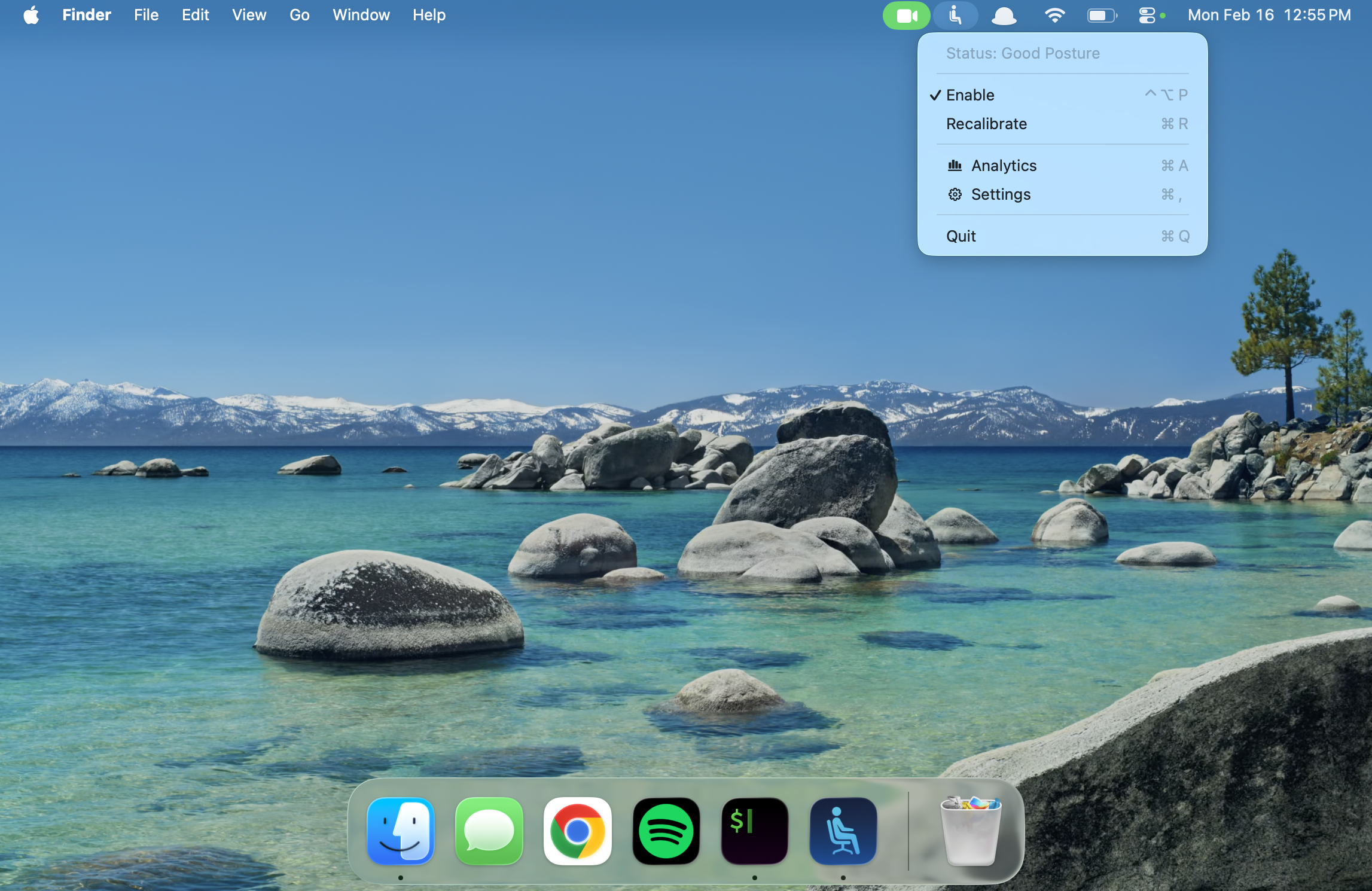
Cela ouvre des possibilités d'automatisation. Vous pouvez lier la réinitialisation du calibrage à des raccourcis clavier dans Raycast ou lier la mise en pause de l'application aux modes de concentration.
Installation et lancement
Le moyen le plus simple d'installer est via Homebrew :
brew install dorso
Ou téléchargez un binaire prêt à l'emploi .dmg depuis la section des versions sur GitHub. La build est signée et notarisée par Apple, donc Gatekeeper ne protestera pas.
Si vous souhaitez compiler le binaire vous-même, vous avez besoin de macOS 13 ou plus récent et des Xcode Command Line Tools installés :
git clone https://github.com/tldev/dorso.git
cd dorso
./build.sh
Le bundle prêt apparaîtra dans le dossier build/Dorso.app.
Qui trouvera cela utile
Le projet trouvera clairement un écho auprès de ceux qui passent des heures à coder et qui finissent la journée avec un cou raide. L'application brille vraiment lorsqu'elle est associée aux AirPods : la caméra est libre pour les appels, le indicateur vert de confidentialité reste éteint et la posture reste sous contrôle.
Les utilisateurs Linux ne devraient pas être déçus non plus. Le dépôt contient des liens vers des alternatives open source similaires — les projets postured et dorso-linux.
Projets similaires