如何轻松整理 Windows 11 系统而无需额外麻烦
买了新笔记本或重装了系统,却发现开始菜单里有广告、后台运行着十几个不必要的进程、遥测功能还在不断向微软服务器发送数据。似曾相识?通常在全新安装 Windows 11 后,需要花一两个小时手动清理垃圾,或者在论坛上找可信赖的脚本。
开发者 vacisdev 的 Project windows11 正是这样一款工具——将所有必要的优化设置整合到一个简洁的 Batch 脚本中。它不是那种臃肿的全能型解决方案,而是一套精炼的工具,适合想要掌控自己操作系统的用户。
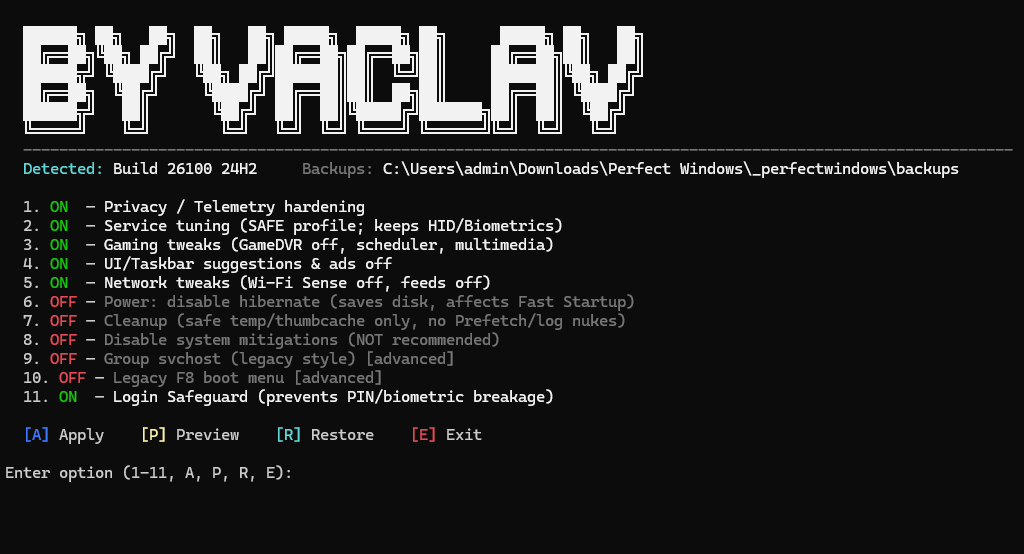
这个脚本里有什么
本质上,这是一个交互式菜单。运行单个文件后,它会提供各种开关选项,用于切换微软通常隐藏在注册表或组策略深处的设置。主要特点是可逆性:作者确保了任何更改都可以在出现问题时回滚。
隐私和遥测
该脚本移除广告标识符、禁用诊断数据收集,并清除各种 Windows"提示"。对于开发者来说,这不仅有助于保护匿名性,还能节省资源——减少后台流量和磁盘访问。
服务优化
这里的方法相当谨慎。脚本不会不加区分地关闭所有服务。例如,生物识别和 HID 设备处理(鼠标、带附加按键的键盘)保持不变。但像 Wi-Fi Sense 或新闻源这类在工作环境中只会分散注意力的功能会被禁用。
游戏模式与性能
如果你偶尔玩游戏,脚本可以帮助禁用 GameDVR 并调整任务计划程序。还有一个选项可以禁用休眠。在现代 NVMe 驱动器上,休眠通常是不必要的,而 hiberfil.sys 文件会占用相当大的空间,尤其是当你有 32 或 64 GB RAM 时。
实际使用体验
该项目使用经典 Batch 编写。这意味着你可以在任何文本编辑器中打开文件 Start Optimize Windows.bat,在运行前亲自检查每一行代码。在"优化"软件本身往往就是恶意软件的年代,这种透明度是一个巨大的优势。
界面简单至极:
- 克隆仓库。
- 以管理员身份运行批处理文件。
- 选择你需要的选项(开/关)。
- 点击"应用",然后去喝杯咖啡,等它重启。
有趣的是,作者添加了一个预览功能,通过按钮 [P]实现。这让你在脚本开始更改之前就能准确看到哪些注册表项会受到影响。
这里还有一个备份系统。脚本可以自动创建还原点,这样如果出现问题,你可以回滚到之前的状态,而不会丢失所有内容。
值得使用吗
我经常遇到类似的情况,"优化器"会破坏 Windows Update 或 Microsoft Store。在这个项目中,作者试图通过将危险设置(如禁用安全补丁/缓解措施)标记在单独的"高级"部分来避免这种情况,他们不建议在不清楚后果的情况下触碰这些设置。
这个项目并没有声称是所有 Windows 问题的"克星",但它能出色地快速将系统调整到可用状态。如果你厌倦了在每次重装后搜索如何禁用开始菜单中的网络搜索或如何移除任务栏上的聊天图标——这个脚本会为你节省大量时间。
谁会觉得有用:
- 经常在新机器上部署全新 Windows 11 镜像的人。
- 被预装"垃圾"和界面广告困扰的用户。
- 拥有性能较弱 PC 的人,每个额外后台进程都很重要。
重要提示:在使用之前,一定要创建系统还原点。脚本可以将备份创建到文件夹 _perfectwindows,但多一层安全网总没有坏处。
你可以在 vacisdev/Windows11 仓库中查看源代码并下载脚本。
相关项目