Die Standardsuche von Windows vergessen – Wie EverythingToolbar die Dateiarbeit revolutioniert
Die integrierte Windows-Suche ist schon lange ein beliebtes Ziel für Spötteleien. Man gibt den exakten Namen einer Projektdatei oder eines Logs ein, und das System braucht mehrere Sekunden zum Nachdenken, bevor es Bing-Links anzeigt. Wenn die Festplatte hunderttausende kleine Quelldateien enthält, beginnt der System-Indexer spürbar zu hängen.
Viele von uns haben dieses Problem schon lange gelöst, indem sie Everything von voidtools installiert haben. Dieses Tool liest die MFT-Tabelle des NTFS-Dateisystems sofort aus und liefert Suchergebnisse in Echtzeit. Allerdings ist es nicht immer praktisch, Everything in einem separaten Fenster zu öffnen oder über Hotkeys aufzurufen.
Der Entwickler Stephan Rumswinkel hat das Projekt EverythingToolbar erstellt. Das Tool bringt Everythings Funktionen direkt in die Windows-10- und -11-Taskleiste. Das Ergebnis ist eine elegante Suchleiste, die nahtlos in die Systemoberfläche integriert ist und Dateien in Bruchteilen einer Millisekunde zurückgibt.

Warum eine separate Suche in der Taskleiste?
Das Projekt ermöglicht schnellen Zugriff auf das Dateisystem ohne zusätzliche Klicks oder Fensterwechsel. Das Eingabefeld ist immer griffbereit.
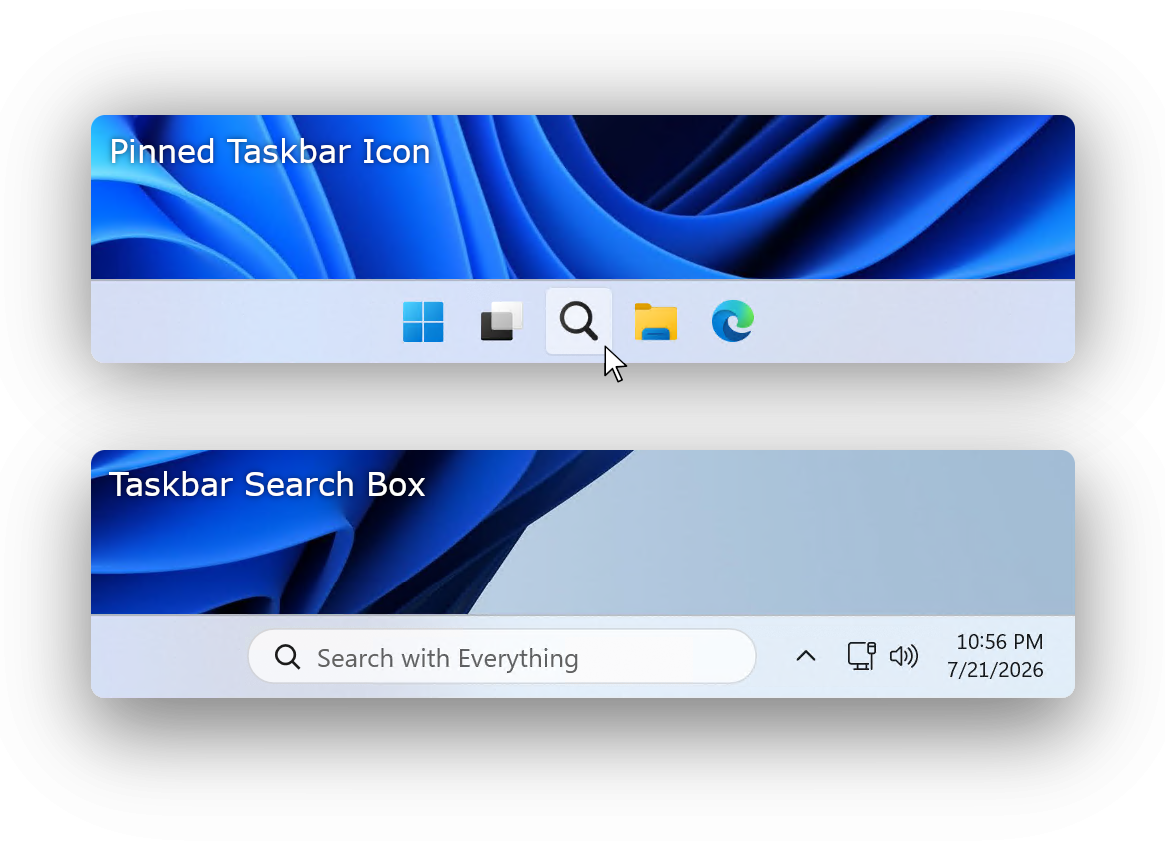
Je nach Betriebssystemversion und persönlichen Vorlieben stehen zwei Integrationsformate zur Verfügung:
- Ein vollwertiges Eingabefeld direkt in der Taskleiste für Windows 11.
- Ein kompaktes Symbol, das sich beim Klick zu einem Popup-Suchfenster erweitert.
Windows-10-Benutzer können den klassischen Deskband-Modus verwenden, bei dem das Suchfeld als native Symbolleiste eingebettet wird. Wenn Sie Tweaking-Tools wie ExplorerPatcher oder StartAllBack nutzen, funktioniert dieser Modus auch auf dem elften System hervorragend.
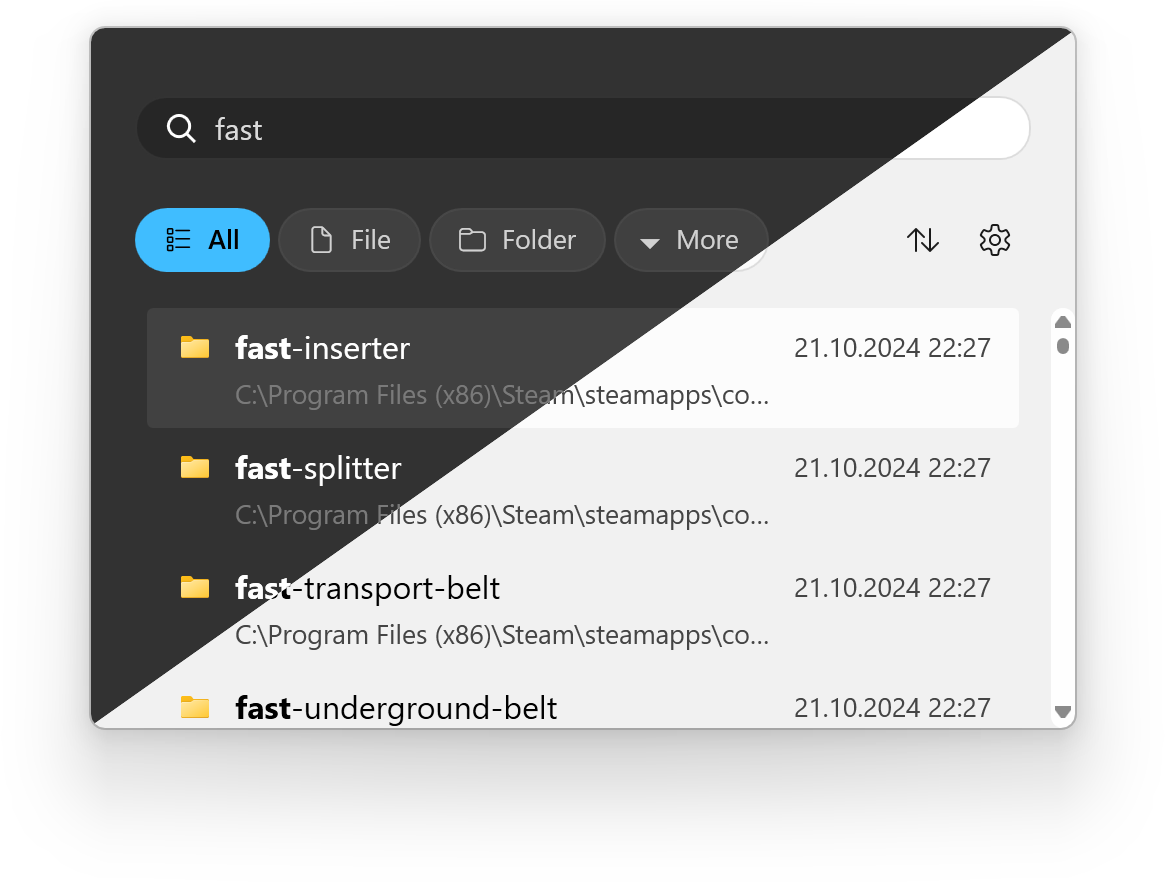
Das Erscheinungsbild des Tools passt sich automatisch an die Systemeinstellungen an: sowohl helle als auch dunkle Themes werden unterstützt.
Arbeit mit Filtern und Flags
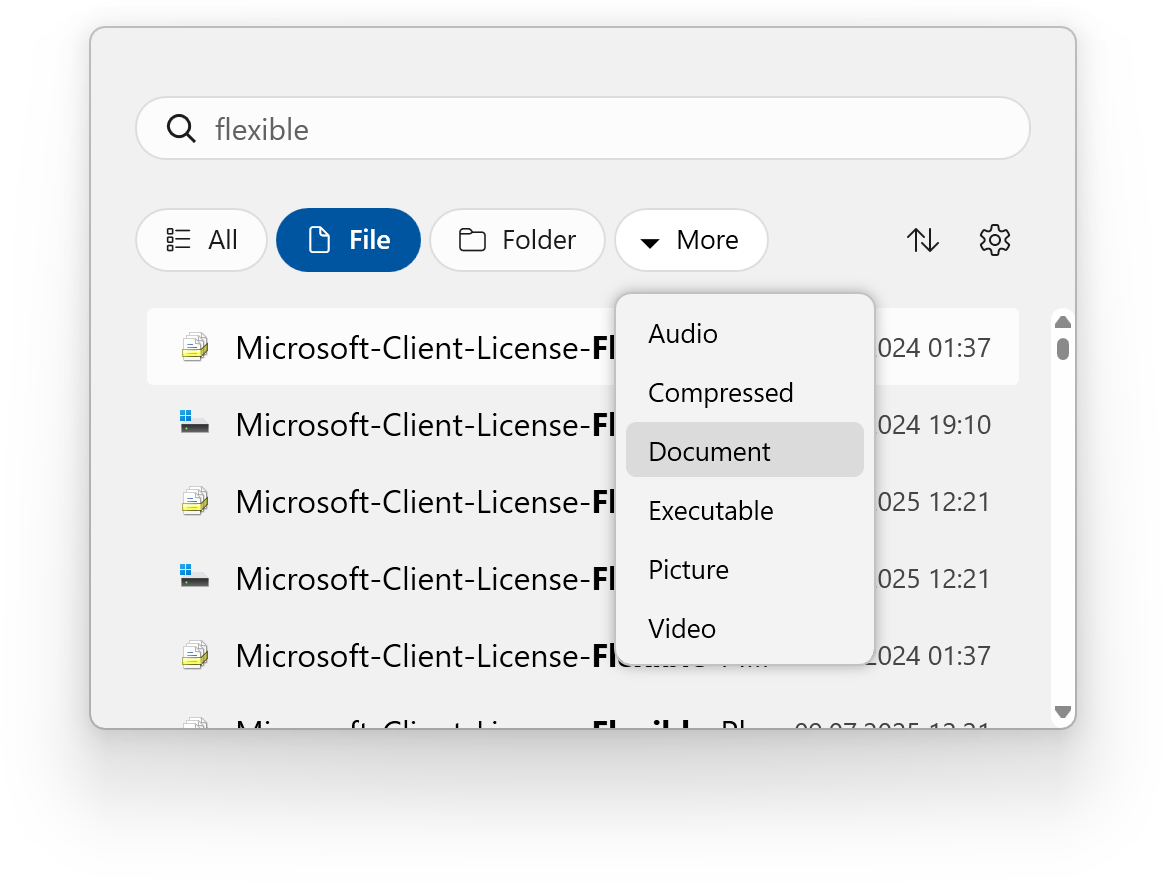
Normale Suchmaschinen durchsuchen alles, aber Entwickler müssen oft eine bestimmte Datei präzise finden. EverythingToolbar enthält Such-Flag-Toggles direkt neben dem Eingabefeld. Sie können sofort aktivieren:
- Groß-/Kleinschreibung beachten.
- Nur ganze Wörter.
- Vollständigen Pfadabgleich.
- Unterstützung für reguläre Ausdrücke.

Über die grundlegenden Flags hinaus synchronisiert sich das Tool mit benutzerdefinierten Filtern aus dem originalen Everything. Wenn Sie Regeln konfiguriert haben, um nur Systemprotokolle, Videos oder Projektquelldateien zu durchsuchen, werden diese automatisch auf EverythingToolbar übertragen.
Automatisierung von Aktionen durch reguläre Ausdrücke
Eine interessante Funktion des Projekts sind benutzerdefinierte Aktionen im Kontextmenü der Ergebnisse. Sie können Ihre eigene Version der „Öffnen mit"-Option erstellen und Regeln für ihre automatische Auslösung konfigurieren.
In den Einstellungen wird ein regulärer Ausdruck definiert. Wenn eine gefundene Datei der Regel entspricht, wendet das Tool sofort die ausgewählte Aktion an. Sie können beispielsweise festlegen, dass Dateien mit der Endung .log immer in einem Verarbeitungsskript geöffnet werden und .json in Ihrem internen Editor.
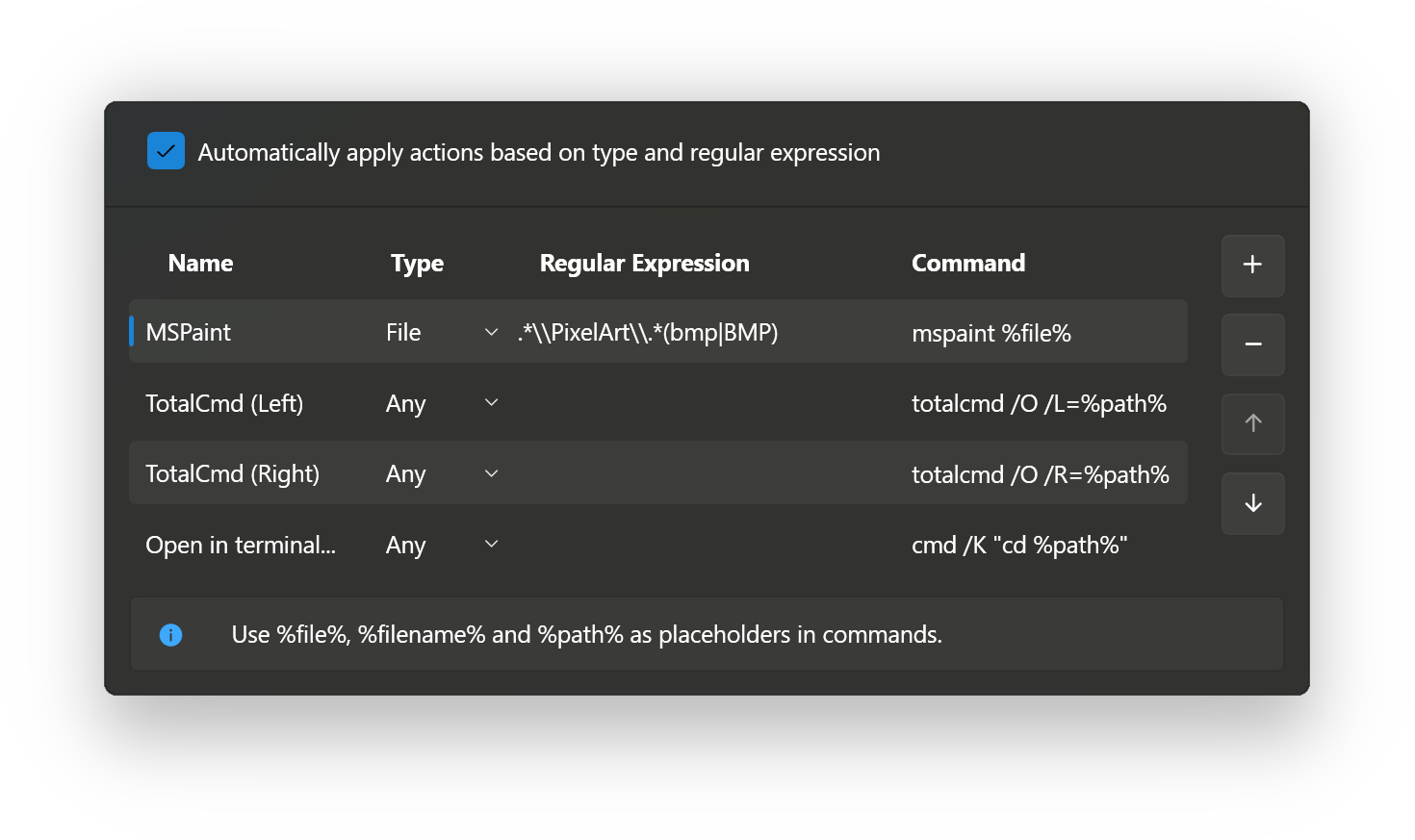
Wenn Sie das Feld für den regulären Ausdruck leer lassen, erscheint die erstellte Aktion einfach im Kontextmenü der Datei.
Integration mit Vorschautools und praktische Tastenkombinationen
Zusätzlich verfügt EverythingToolbar über ein integriertes Protokoll für die Interaktion mit Schnellvorschau-Tools wie QuickLook oder Seer. Sie wählen eine Datei aus der Ergebnisliste aus, drücken Leertaste – und sehen sofort den Dateiinhalt in einem Popup-Fenster, egal ob es sich um Code, ein Bild oder ein PDF-Dokument handelt.
Dateien aus Suchergebnissen können direkt mit der Maus in ein IDE-Fenster, einen Browser oder einen Grafikeditor gezogen werden.
Die Suche lässt sich vollständig über die Tastatur steuern:
Win + Alt + Saktiviert die Suchleiste von überall (die Tastenkombination kann in den Einstellungen angepasst werden).↑und↓bewegen den Cursor durch die Ergebnisliste.Ctrl + ↑oder↓wechseln durch den vorherigen Suchverlauf.Ctrl + Shift + Ckopiert den vollständigen Pfad der ausgewählten Datei in die Zwischenablage.Ctrl + Enteröffnet den Ordner, der die gefundene Datei enthält.Shift + Enterüberträgt die aktuelle Abfrage in das Standard-Fenster von Everything.TaboderShift + Tabwechseln zyklisch durch die aktiven Filter.Spaceöffnet eine Schnellvorschau der Datei über QuickLook.
Installation und Systemanforderungen
Zwei Voraussetzungen müssen erfüllt sein, um EverythingToolbar auszuführen:
- Windows 10 oder Windows 11 als Betriebssystem.
- Everything Version 1.4.1 oder neuer muss installiert sein und laufen. Beachten Sie, dass die Everything-Lite-Version nicht unterstützt wird, da die erforderliche API dort entfernt wurde.
Der schnellste Weg, das Projekt zu installieren, ist über den winget-Paketmanager.
Für den Launcher-Modus:
winget install srwi.everythingtoolbar.launcher
Für den Deskband-Modus:
winget install srwi.everythingtoolbar.deskband
Sie können auch einen fertigen Installer von der Release-Seite des Projekts auf GitHub herunterladen.
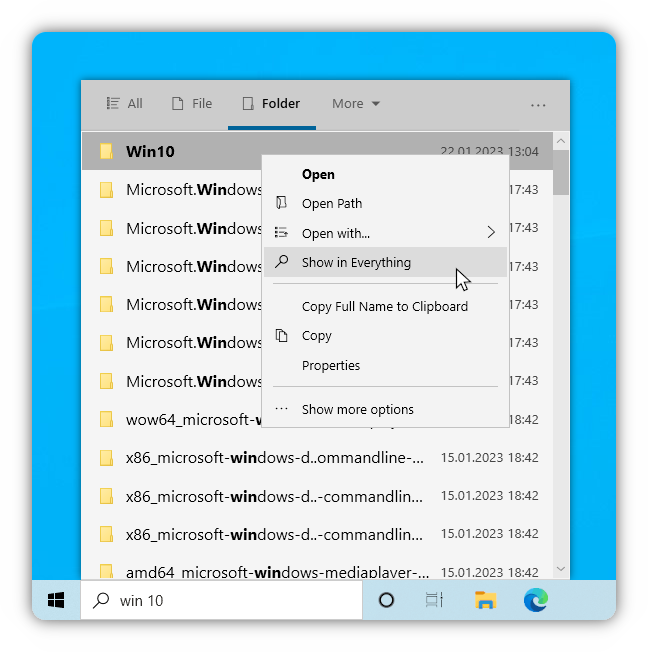
Nach der Installation hilft ein Einrichtungsassistent bei der Wahl des Anzeigeformats. Bei Bedarf kann das Tool mit benannten Instanzen von Everything zusammenarbeiten, wenn Sie mehrere unabhängige Indexierungsdienste betreiben.
Fazit
EverythingToolbar ist ein großartiges Beispiel dafür, wie ein kleines Tool den Komfort der täglichen Computerarbeit spürbar verbessern kann. Das Projekt kombiniert die Geschwindigkeit der NTFS-Indizierung mit einer ergonomischen Oberfläche, ohne das System mit zusätzlichen Diensten zu belasten.
Wenn Sie häufig nach Dateien auf Laufwerken suchen und Wert auf Geschwindigkeit legen, lohnt es sich definitiv, dieses Tool auszuprobieren.
Ähnliche Projekte