Oubliez la recherche Windows par défaut - Comment EverythingToolbar change votre façon de travailler avec les fichiers
La recherche intégrée de Windows a longtemps fait l'objet de moqueries. Vous tapez le nom exact d'un fichier projet ou d'un journal, et le système prend plusieurs secondes pour réfléchir avant d'afficher des liens Bing. Lorsque votre disque stocke des centaines de milliers de petits fichiers sources, l'indexeur du système commence à accuser un retard perceptible.
Beaucoup d'entre nous ont résolu ce problème il y a longtemps en installant Everything de voidtools. Cet outil lit instantanément la table MFT du système de fichiers NTFS, fournissant des résultats de recherche en temps réel. Cependant, lancer Everything dans une fenêtre séparée ou l'appeler avec des raccourcis clavier n'est pas toujours pratique.
Le développeur Stephan Rumswinkel a créé le projet EverythingToolbar. L'utilitaire apporte les capacités d'Everything directement dans la barre des tâches Windows 10 et 11. Le résultat est une élégante barre de recherche qui s'intègre parfaitement à l'interface système et retourne les fichiers en fractions de milliseconde.

Pourquoi avoir besoin d'une recherche séparée dans la barre des tâches
Le projet fournit un accès rapide au système de fichiers sans clics supplémentaires ni changement de fenêtre. L'utilitaire garde toujours le champ de saisie à portée de main.
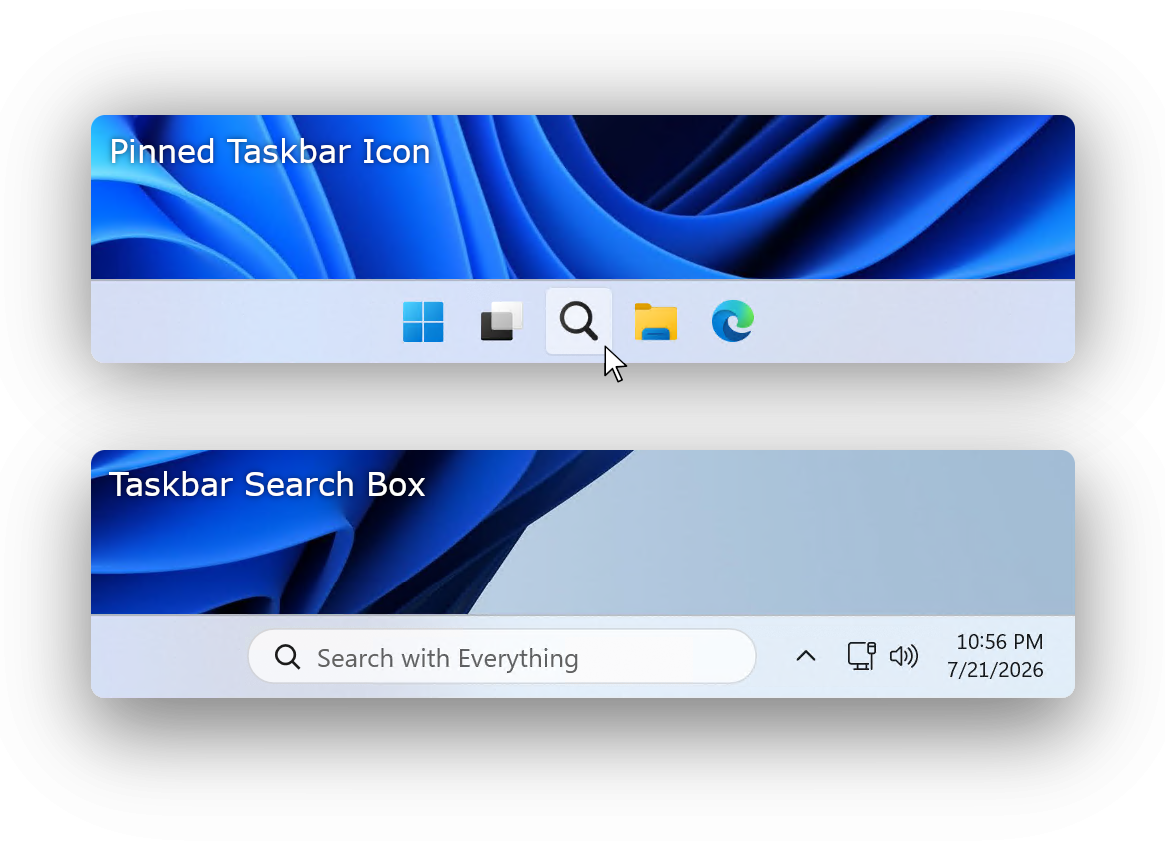
Selon votre version d'OS et vos préférences, deux formats d'intégration sont disponibles :
- Un champ de saisie complet directement dans la barre des tâches pour Windows 11.
- Une icône compacte qui se développe en fenêtre de recherche popup au clic.
Les utilisateurs de Windows 10 peuvent utiliser le mode deskband classique, intégrant le champ de recherche comme barre d'outils native. Si vous utilisez des outils de personnalisation comme ExplorerPatcher ou StartAllBack, ce mode fonctionne également parfaitement sur la onzième version du système.
L'apparence de l'utilitaire s'adapte automatiquement aux paramètres système : les thèmes clair et sombre sont tous deux pris en charge.
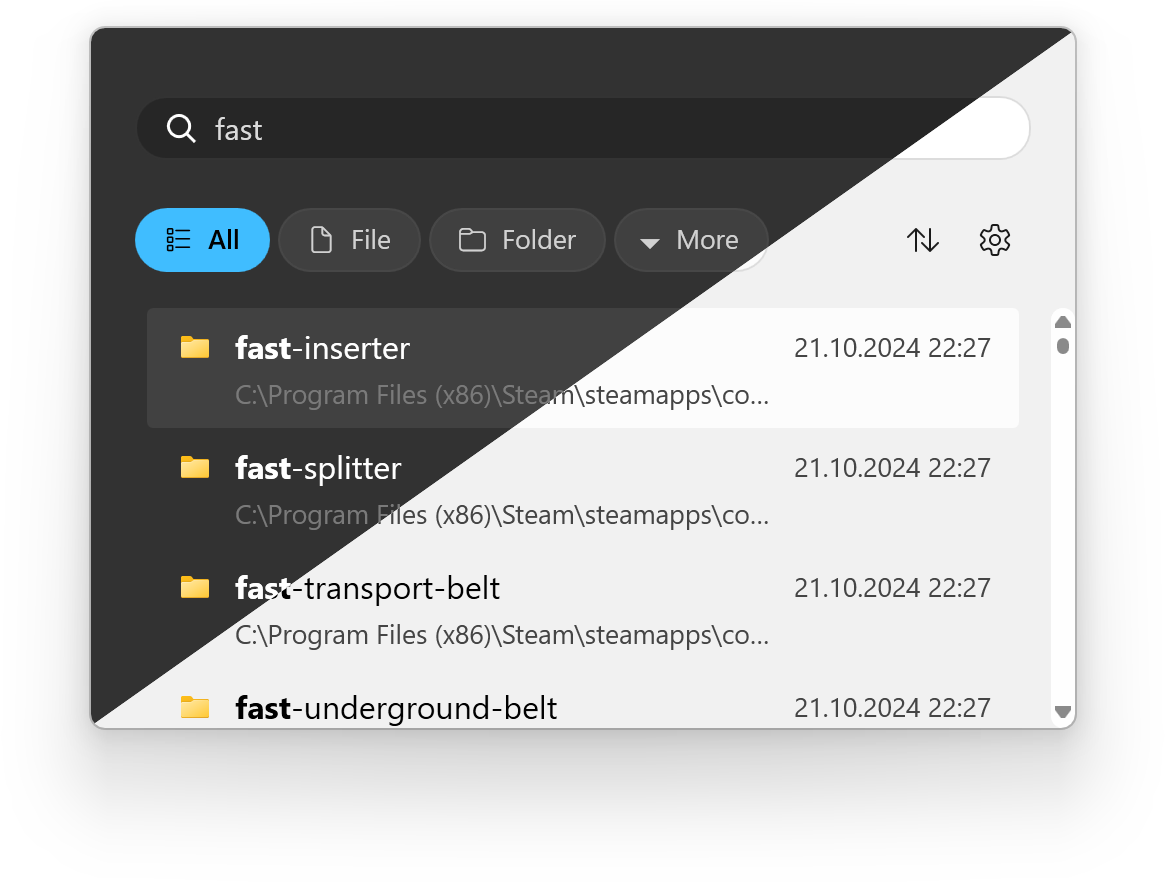
Travailler avec les filtres et les drapeaux
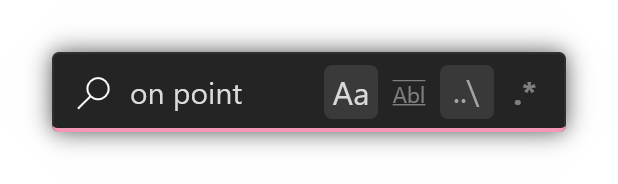
Les moteurs de recherche réguliers cherchent dans tout, mais les développeurs ont souvent besoin de localiser précisément un fichier spécifique. EverythingToolbar inclut des commutateurs de drapeaux de recherche juste à côté du champ de saisie. Vous pouvez activer instantanément :
- La sensibilité à la casse.
- La correspondance de mot entier uniquement.
- La correspondance de chemin complet.
- La prise en charge des expressions régulières.
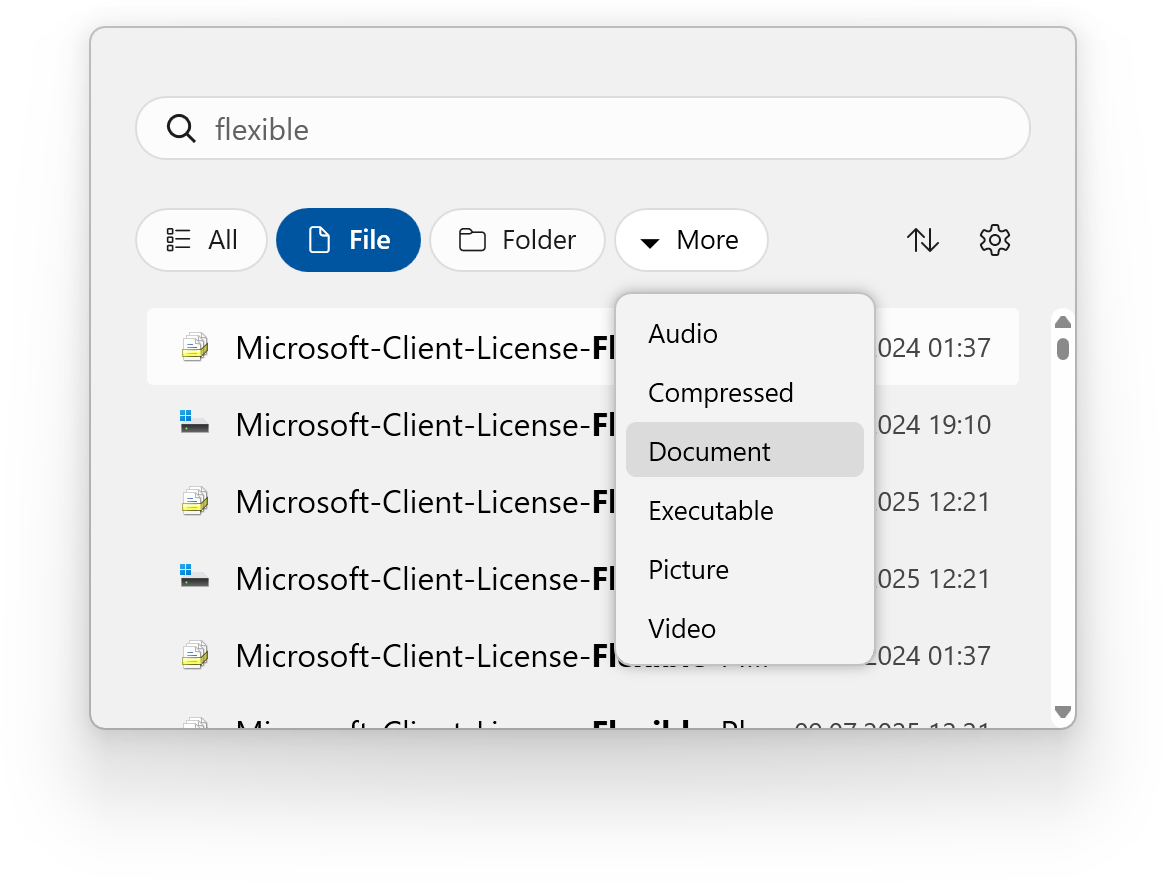
Au-delà des drapeaux de base, l'utilitaire se synchronise avec les filtres personnalisés d'Everything. Si vous avez configuré des règles pour rechercher uniquement les journaux système, les vidéos ou les fichiers sources de projet, elles se transféreront automatiquement vers EverythingToolbar.
Automatiser les actions via les expressions régulières
Une fonctionnalité intéressante du projet est les actions personnalisées dans le menu contextuel des résultats. Vous pouvez créer votre propre version de l'option « Ouvrir avec » et configurer des règles pour son déclenchement automatique.
Les paramètres définissent une expression régulière. Lorsqu'un fichier trouvé correspond à la règle, l'utilitaire applique immédiatement l'action sélectionnée. Par exemple, vous pouvez faire en sorte que les fichiers avec l'extension .log s'ouvrent toujours dans un script de traitement, et .json dans votre éditeur interne.
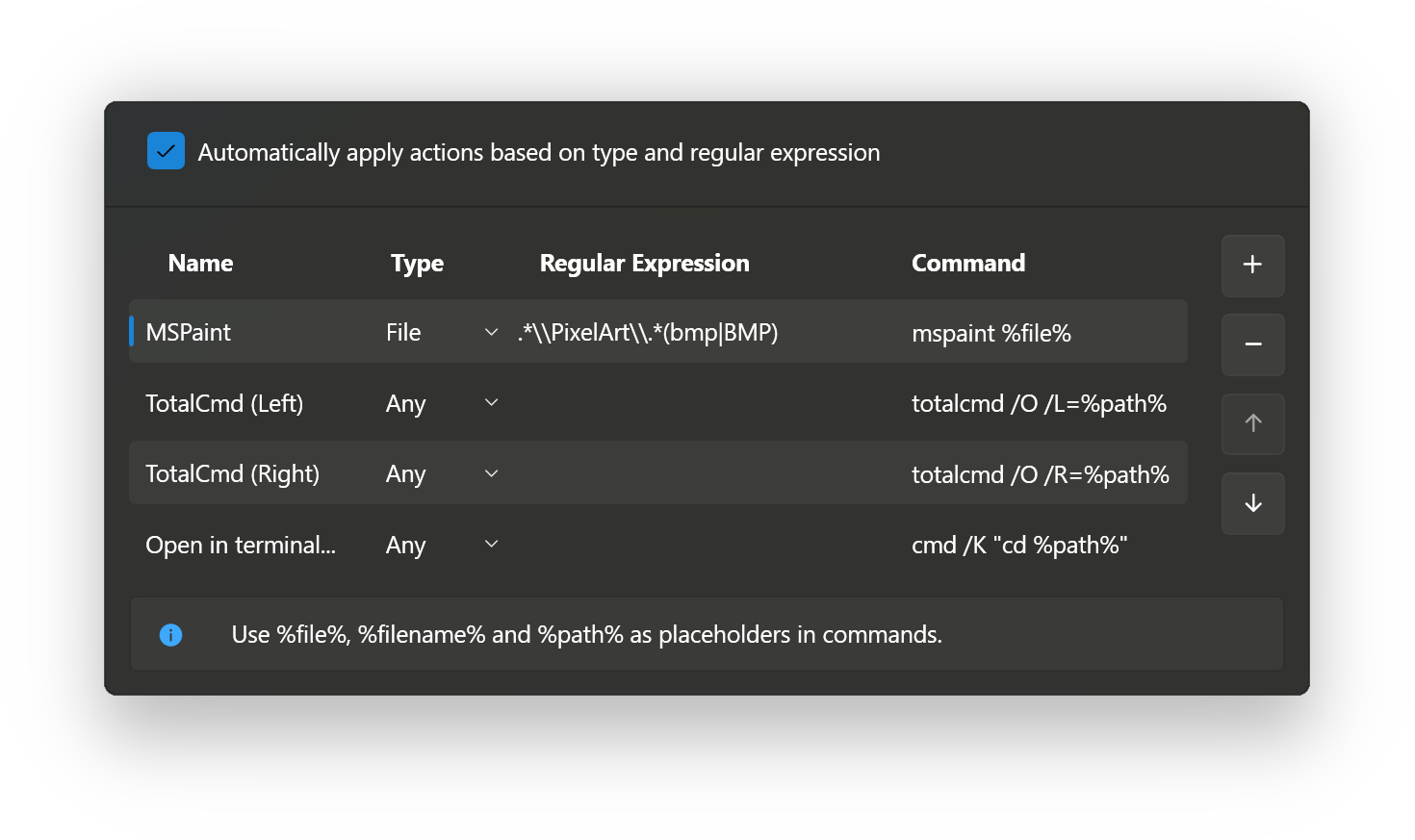
Si vous laissez le champ d'expression régulière vide, l'action créée apparaît simplement dans le menu contextuel du fichier.
Intégration avec les visualiseurs et raccourcis clavier pratiques
De plus, EverythingToolbar dispose d'un protocole intégré pour interagir avec les utilitaires d'aperçu rapide comme QuickLook ou Seer. Vous sélectionnez un fichier dans la liste des résultats, appuyez sur espace — et voyez instantanément le contenu du fichier dans une fenêtre popup, qu'il s'agisse de code, d'image ou de document PDF.
Les fichiers des résultats de recherche peuvent être facilement glissés avec la souris directement dans une fenêtre IDE, un navigateur ou un éditeur graphique.
Vous pouvez contrôler entièrement la recherche au clavier :
Win + Alt + Sactive la barre de recherche depuis n'importe où (le raccourci peut être reconfiguré dans les paramètres).↑et↓déplacent le curseur à travers la liste des résultats.Ctrl + ↑ou↓parcourent l'historique des requêtes précédentes.Ctrl + Shift + Ccopie le chemin complet du fichier sélectionné dans le presse-papiers.Ctrl + Enterouvre le dossier contenant le fichier trouvé.Shift + Entertransfère la requête actuelle vers la fenêtre Everything standard.TabouShift + Tabcommutent cycliquement les filtres actifs.Spaceouvre un aperçu rapide du fichier via QuickLook.
Installation et exigences système
Deux conditions sont requises pour exécuter EverythingToolbar :
- Système d'exploitation Windows 10 ou Windows 11.
- Everything version 1.4.1 ou plus récent installé et en cours d'exécution. Notez que la version Everything Lite n'est pas prise en charge, car son API requise a été réduite.
Le moyen le plus rapide d'installer le projet est via le gestionnaire de paquets winget.
Pour le mode Launcher :
winget install srwi.everythingtoolbar.launcher
Pour le mode Deskband :
winget install srwi.everythingtoolbar.deskband
Vous pouvez également télécharger un installateur prêt à l'emploi depuis la page des releases du projet sur GitHub.
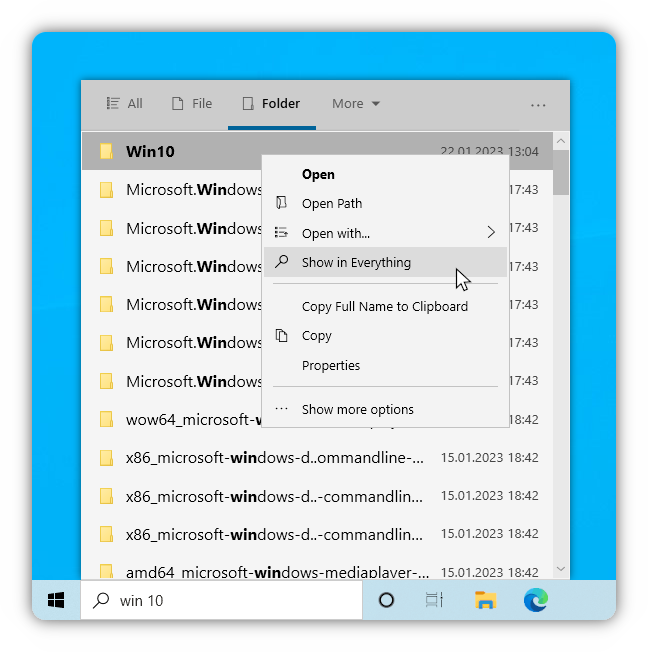
Après l'installation, l'assistant de configuration vous aide à choisir le format d'affichage. Si nécessaire, l'utilitaire peut fonctionner avec des instances nommées d'Everything si vous avez plusieurs services d'indexation indépendants en cours d'exécution.
En conclusion
EverythingToolbar est un excellent exemple de la façon dont un petit utilitaire peut заметно améliorer le confort du travail informatique quotidien. Le projet combine la vitesse d'indexation NTFS avec une interface ergonomique sans surcharger le système avec des services supplémentaires.
Si vous recherchez fréquemment des fichiers sur vos lecteurs et que vous valorisez la vitesse, essayer cet outil mérite définitivement le détour.
Projets similaires