忘记默认的Windows搜索 - EverythingToolbar如何改变你的文件工作方式
Windows内置搜索长期以来一直是人们调侃的对象。你输入一个项目文件或日志的确切名称,系统需要好几秒才能思考完毕,然后显示必应链接。当你的驱动器存储了数十万个小型源文件时,系统索引器开始明显卡顿。
我们中的许多人早就通过安装voidtools的Everything来解决这个问题。这个工具能即时读取NTFS文件系统的MFT表,实时返回搜索结果。然而,在单独的窗口中启动Everything或用快捷键调用它并不总是很方便。
开发者Stephan Rumswinkel创建了EverythingToolbar项目。这个工具将Everything的功能直接带到Windows 10和11的任务栏中。实现了一个与系统界面无缝融合的时尚搜索栏,在毫秒级时间内返回文件。

为什么需要在任务栏上单独搜索
该项目提供了无需额外点击或窗口切换的文件系统快速访问。该工具始终将输入框放在手边。
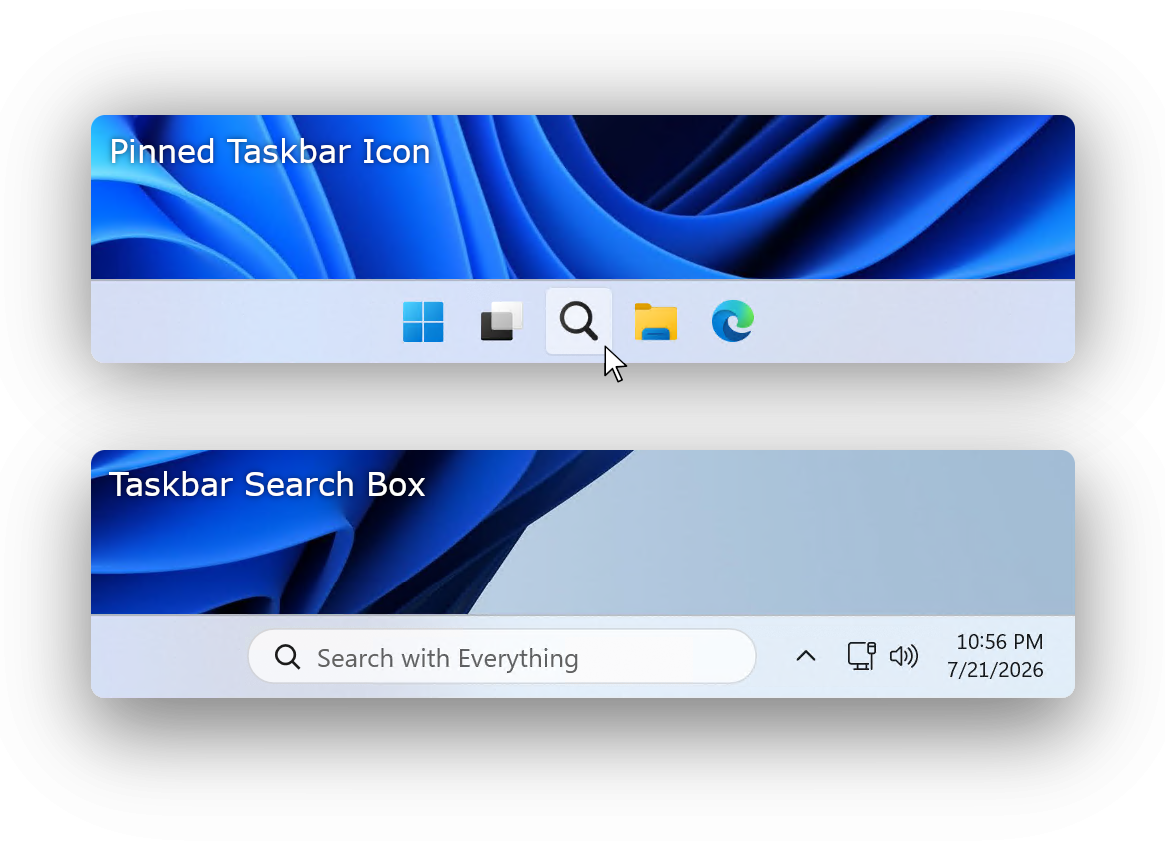
根据您的操作系统版本和偏好,有两种集成格式可用:
- Windows 11的任务栏上有一个功能完整的输入框。
- 点击时展开为弹出搜索窗口的紧凑图标。
Windows 10用户可以使用经典的deskband模式,将搜索框作为原生工具栏嵌入。如果您使用ExplorerPatcher或StartAllBack等调整工具,此模式在系统第十一版上也能很好地工作。
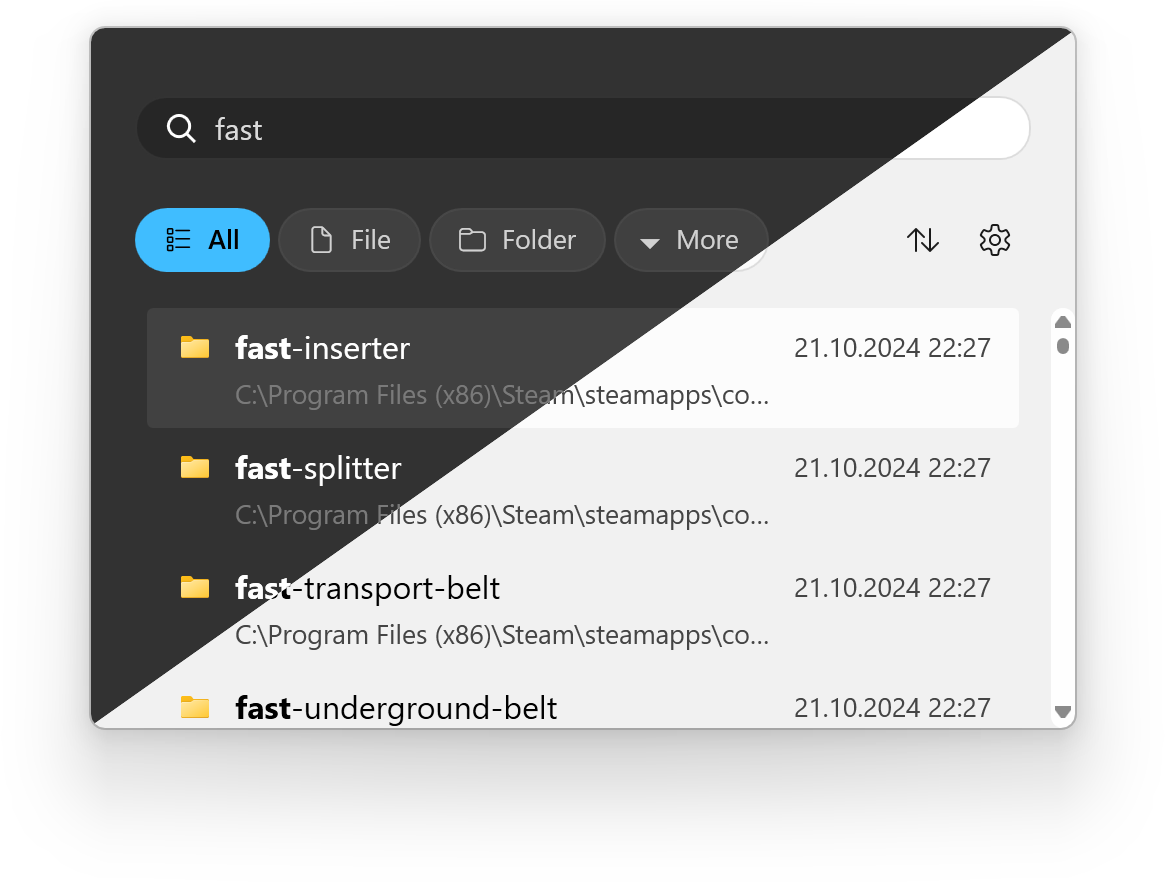
该工具的外观会自动适应系统设置:支持浅色和深色主题。
使用过滤器和标志
常规搜索引擎会搜索所有内容,但开发人员通常需要精确定位特定文件。EverythingToolbar在输入框旁边包含搜索标志切换。您可以立即激活:
- 区分大小写。
- 仅匹配完整单词。
- 完整路径匹配。
- 正则表达式支持。

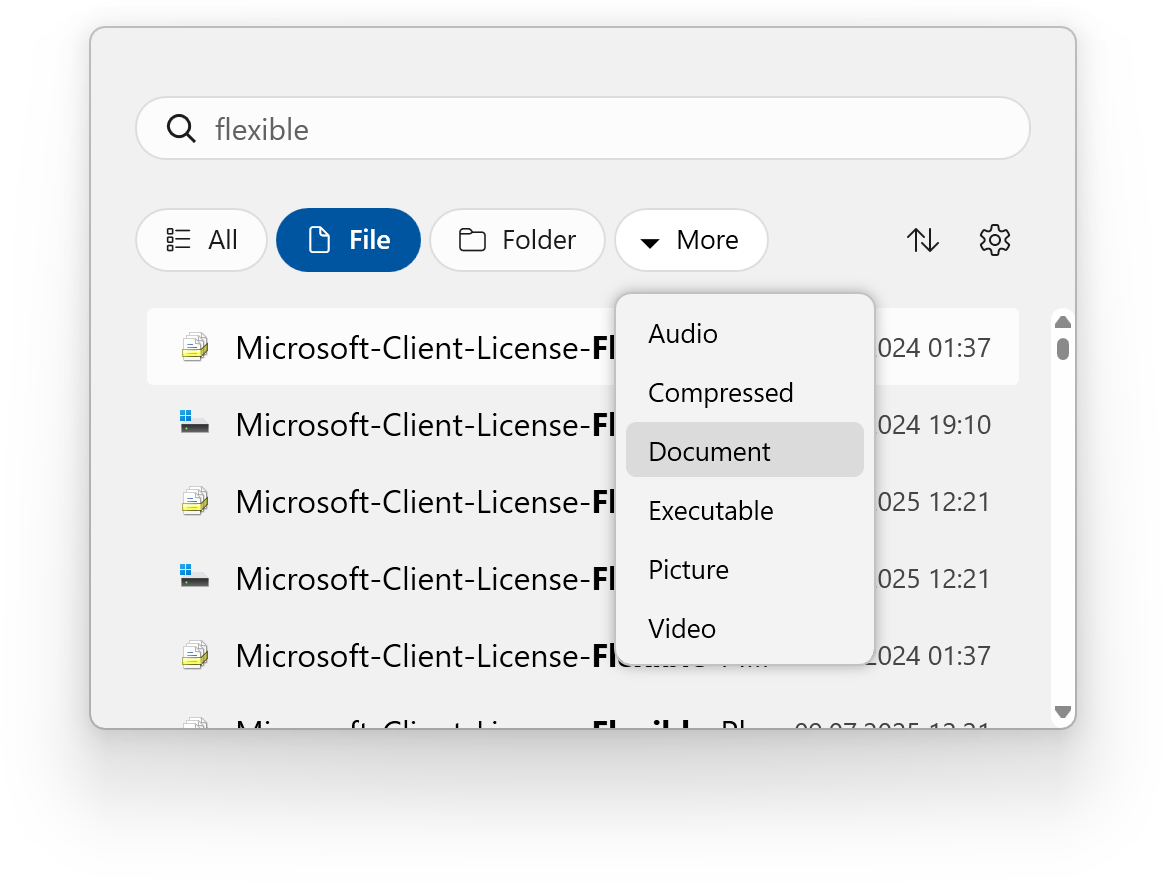
除了基本标志外,该工具还与原始Everything中的自定义过滤器同步。如果您配置了仅搜索系统日志、视频或项目源文件的规则,这些规则会自动继承到EverythingToolbar中。
通过正则表达式实现操作自动化
该项目的一个有趣特性是结果上下文菜单中的自定义操作。您可以创建自己的"打开方式"选项版本,并配置自动触发的规则。
设置定义了一个正则表达式。当找到的文件匹配该规则时,工具会立即应用选定的操作。例如,您可以让具有.log扩展名的文件始终在处理脚本中打开,而.json在您的内部编辑器中打开。
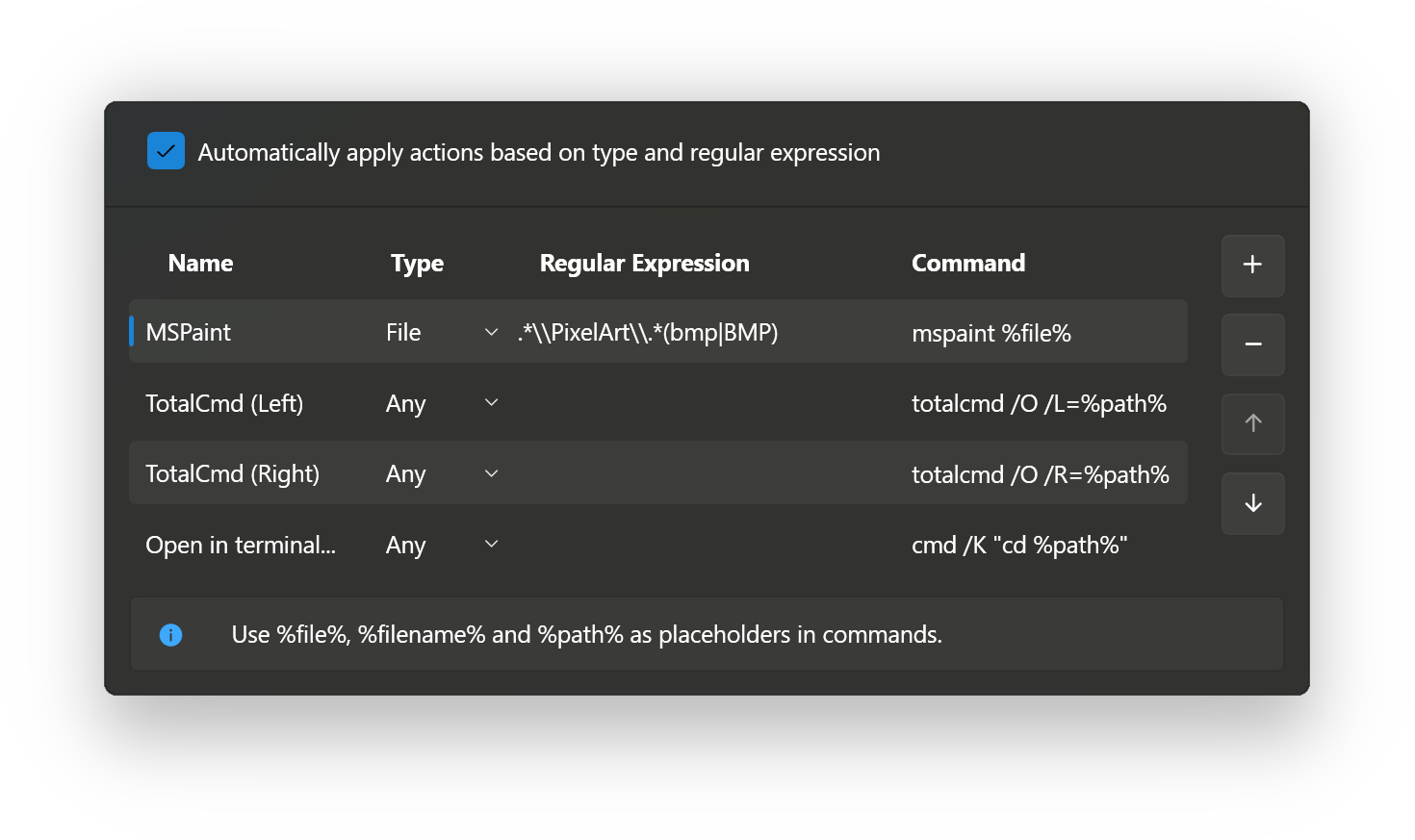
如果将正则表达式字段留空,创建的操作会直接显示在文件的上下文菜单中。
与预览工具集成和便捷的键盘快捷键
此外,EverythingToolbar还有一个内置协议,用于与QuickLook或Seer等快速预览工具交互。您从结果列表中选择一个文件,按空格键——然后立即在弹出窗口中看到文件内容,无论是代码、图像还是PDF文档。
搜索结果中的文件可以直接用鼠标拖拽到IDE窗口、浏览器或图形编辑器中。
您可以完全通过键盘控制搜索:
Win + Alt + S从任何位置激活搜索栏(快捷键可在设置中重新分配)。↑和↓通过结果列表移动光标。Ctrl + ↑或↓循环浏览之前的查询历史记录。Ctrl + Shift + C将所选文件的完整路径复制到剪贴板。Ctrl + Enter打开包含找到文件的文件夹。Shift + Enter将当前查询转移到标准的Everything窗口。Tab或Shift + Tab循环切换活动过滤器。Space通过QuickLook打开快速文件预览。
安装和系统要求
运行EverythingToolbar需要满足两个条件:
- Windows 10或Windows 11操作系统。
- 已安装并运行Everything版本1.4.1或更高版本。请注意,Everything Lite版本不受支持,因为它裁剪了所需的API。
安装该项目最快的方式是通过winget包管理器。
对于Launcher模式:
winget install srwi.everythingtoolbar.launcher
对于Deskband模式:
winget install srwi.everythingtoolbar.deskband
您也可以从GitHub的项目发布页面下载现成的安装程序。
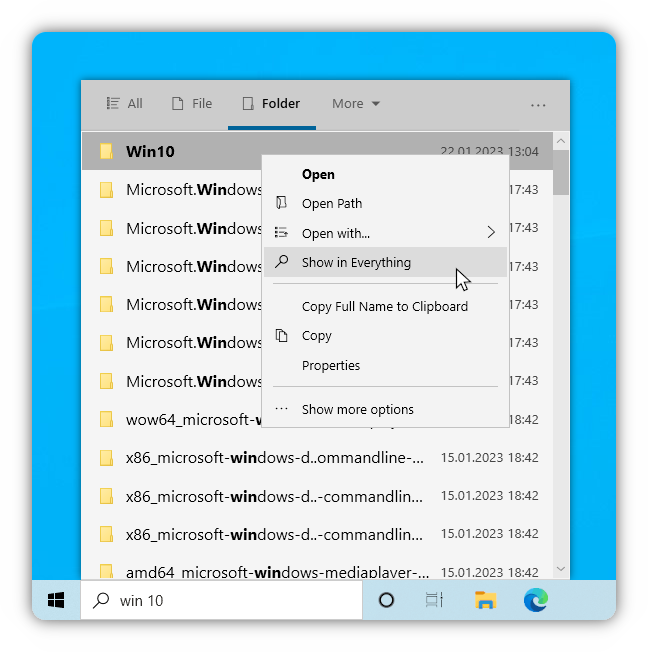
安装后,设置向导会帮助您选择显示格式。如有需要,如果您有多个独立的索引服务运行,该工具可以与命名的Everything实例配合使用。
最终想法
EverythingToolbar是一个很好的例子,展示了小型工具如何能显著改善日常计算机工作的舒适度。该项目将NTFS索引速度与符合人体工程学的界面结合在一起,不会用额外的服务拖累系统。
如果您经常在驱动器间搜索文件并重视速度,强烈建议尝试此工具。
相关项目